Home Assistant auf Mini-PC (Intel N100) & Proxmox einrichten (2026): Die komplette Schritt-für-Schritt-Anleitung
Home Assistant OS Schritt für Schritt auf Intel N100 Mini-PC & Proxmox installieren: 1-Klick-Skript, Zigbee-Stick (SLZB-06 / Sonoff) & sicheres IoT-VLAN.
🎯 Was du in dieser Anleitung lernst
Hardware-Checkliste & Kaufempfehlung für dieses Tutorial
Hake ab, was schon bei dir liegt – fehlende Komponenten kannst du direkt prüfen.
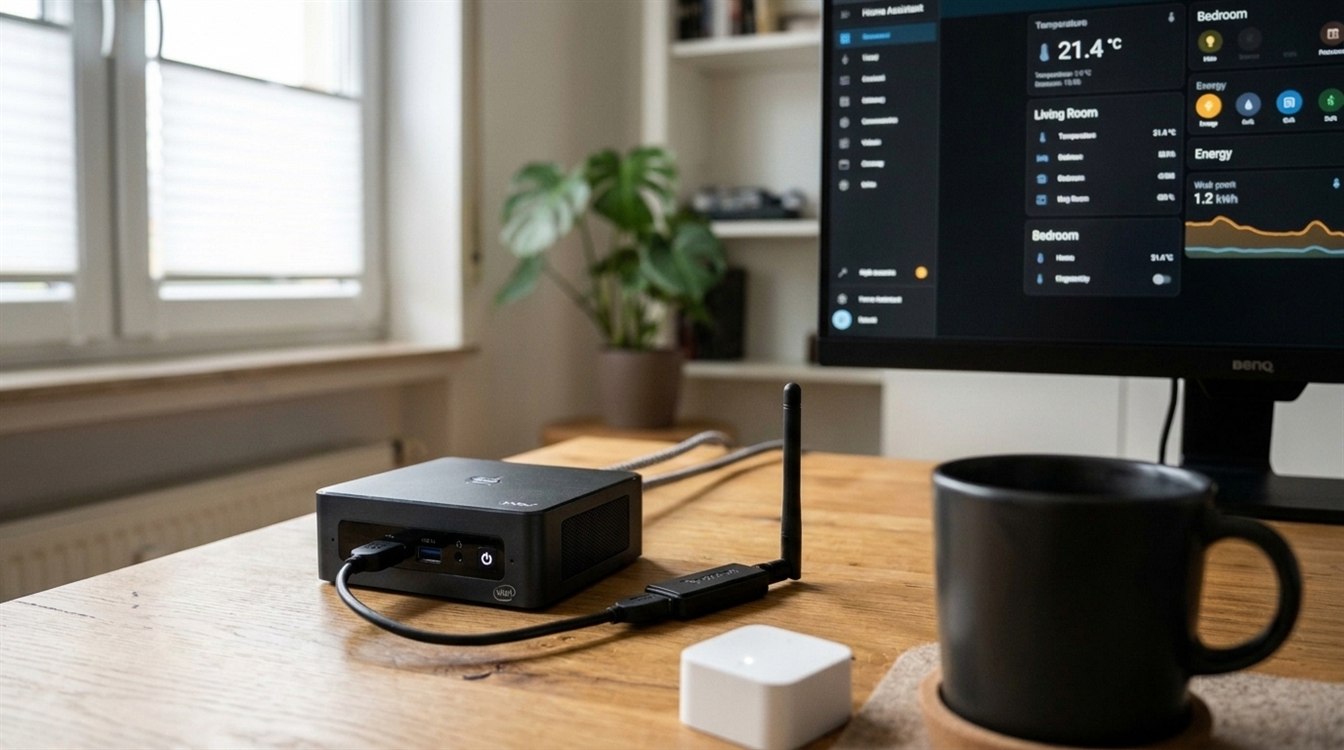
Beelink Mini S12 Pro Intel N100 16GB (Lautloser 7-Watt Proxmox & Home Assistant Host)
Flüsterleise (~8W Idle) für Docker, Controller & 24/7-Dienste.
SMLIGHT SLZB-06 Zigbee PoE Coordinator (Netzwerk-Zigbee ohne USB-Passthrough-Stress)
Im Praxis-Setup auf Kompatibilität mit dieser Anleitung geprüft.
SONOFF Zigbee 3.0 USB Dongle Plus (Günstiger USB-Einstieg mit Verlängerungskabel)
Im Praxis-Setup auf Kompatibilität mit dieser Anleitung geprüft.
UniFi Cloud Gateway Ultra (Sauberes IoT-VLAN & WireGuard VPN für dein Smart Home)
Preis-Leistungs-Sieger: IDS/IPS, VLANs & Controller bereits an Bord.
- ▸1. Warum Intel N100 Mini-PC + Proxmox das beste Home-Assistant-Setup 2026 ist
- ▸2. Empfohlene Hardware (Komplett-Checkliste ohne Fehlkäufe)
- ▸3. Home Assistant OS (HAOS) in 3 Minuten auf Proxmox installieren
- ↳Schritt 1: Proxmox-Node Shell öffnen
- ↳Schritt 2: Home Assistant OS VM erstellen
- ↳Schritt 3: Erste Anmeldung & feste IP-Adresse
- ▸4. Zigbee sauber einbinden (Zigbee2MQTT + SLZB-06 / Sonoff)
- ↳Wenn du den SMLIGHT SLZB-06 (PoE/LAN) nutzt:
- ↳Wenn du einen USB-Stick (z. B. Sonoff Dongle Plus) nutzt:
- ▸5. Pflicht-Sicherheit für dein Smart Home (Aus der Praxis!)
- ▸Fazit
1. Warum Intel N100 Mini-PC + Proxmox das beste Home-Assistant-Setup 2026 ist
Früher startete fast jeder Home Assistant auf einem Raspberry Pi mit microSD-Karte – und nach 12 Monaten crashte die SD-Karte wegen der vielen Datenbank-Schreibvorgänge genau dann, wenn man im Urlaub war.
2026 ist der kompakte Intel N100 Mini-PC mit Proxmox VE der ungeschlagene Standard:
- Kaum teurer als ein Raspberry Pi 5 Komplettpaket: Für ca. 180–199 € bekommst du einen fertigen 4-Kern-x86-Rechner mit 16 GB RAM, 500 GB NVMe-SSD, leisem Lüfter und nur ~6–9 Watt Stromverbrauch im Alltag.
- Snapshots in 3 Sekunden: Vor jedem großen Home-Assistant-Update klickst du in Proxmox auf Snapshot – geht etwas schief, bist du in 10 Sekunden zurück!
- Platz für mehr: Auf demselben Mini-PC laufen neben Home Assistant völlig entspannt auch dein UniFi Controller, Pi-hole, Uptime Kuma oder Zabbix 7 Monitoring.
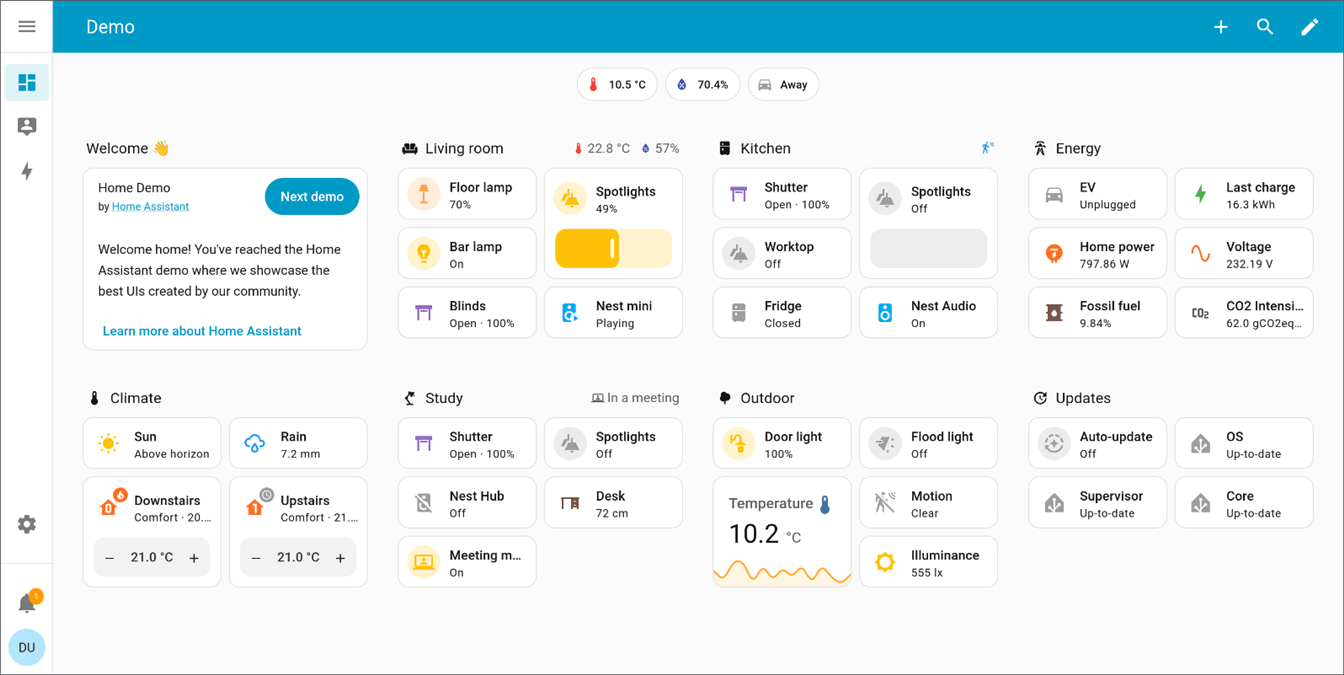 Übersichtliches Home Assistant Dashboard mit Raumkarten, Lichtern, Klimasensoren und Status-Anzeigen – komplett lokal ohne Cloud-Zwang. (Quelle: Wikimedia Commons / Home Assistant, Lizenz: Apache License 2.0)
2. Empfohlene Hardware (Komplett-Checkliste ohne Fehlkäufe)
💡 Mein bewährtes Praxis-Starterpaket (~225 € komplett):
- Mini-PC Host: Beelink Mini S12 Pro Intel N100, 16 GB RAM, 500 GB SSD (ca. 189 € auf Amazon) – leise, sparsam und 100 % Proxmox-kompatibel.
- Zigbee-Funkzentrale (für Philips Hue, Aqara, IKEA, Sonoff ohne 5 Hersteller-Bridges!):
- Profi-Tipp (mein Favorit für Proxmox): SMLIGHT SLZB-06 Zigbee PoE LAN Coordinator (ca. 39 €) – hängt per Netzwerkkabel zentral im Haus, kein USB-Passthrough nötig!
- Günstiger USB-Einstieg: SONOFF Zigbee 3.0 USB Dongle Plus (ca. 24 €) (unbedingt an ein 1-Meter USB-2.0-Verlängerungskabel stecken, da USB-3.0-Ports das 2,4-GHz-Zigbee-Signal stören!) (Affiliate-Links).
Falls Proxmox auf deinem Mini-PC noch nicht läuft, folge zuerst meiner kompakten Proxmox VE Installations-Anleitung (~15 Minuten).
3. Home Assistant OS (HAOS) in 3 Minuten auf Proxmox installieren
Statt das QCOW2-Image mühsam per Hand in Proxmox einzuhängen, kannst du Home Assistant OS extrem sauber über das etablierte Community-Installationsskript anlegen (oder manuell – beides zeige ich dir kurz).
Schritt 1: Proxmox-Node Shell öffnen
Melde dich in deiner Proxmox-Weboberfläche an (https://<PROXMOX-IP>:8006), klicke links auf deinen Node (z. B. pve) und öffne oben rechts die Shell.
Schritt 2: Home Assistant OS VM erstellen
Du hast zwei saubere Optionen:
Option A – Schnell per Proxmox VE Helper-Script:
Prüfe das offizielle Community-Skript auf community-scripts.github.io/ProxmoxVE (suche nach Home Assistant OS VM) und starte es in der Node-Shell. Wähle im Assistenten:
- CPU:
2 Kerne(host) - RAM:
4096 MB(4 GB – reicht locker inkl. Zigbee2MQTT, ESPHome & MariaDB) - Disk:
32 GB(reicht für Jahre an Verlaufsdaten und Backups) - Network Bridge:
vmbr0(oder dein separates Smart-Home-/IoT-VLAN!)
Option B – 100 % Manuell (ohne Dritt-Skripte, ideal für Puristen):
- Lade das aktuelle
haos_ova-*.qcow2.xzdirekt von der offiziellen Home-Assistant-Seite (home-assistant.io/installation/alternative) herunter und entpacke es (unxz haos_ova-*.qcow2.xz). - Lege in Proxmox eine neue VM an (z. B. ID
100, OS: Do not use any media, BIOS: OVMF (UEFI), Machine: q35, Disk löschen, 2 Cores / 4 GB RAM). - Importiere die entpackte Festplatte in deine VM:
qm importdisk 100 haos_ova-*.qcow2 local-lvm - Hänge die importierte Unused Disk 0 unter Hardware → Edit als SCSI ein, setze sie unter Options → Boot Order auf Platz 1 und starte die VM!
Schritt 3: Erste Anmeldung & feste IP-Adresse
Nach ~90 Sekunden zeigt die Proxmox-Konsole die IP-Adresse deiner neuen Home-Assistant-Instanz an. Rufe im Browser auf:
http://<HOME-ASSISTANT-IP>:8123
- Lege deinen Admin-Account mit starkem Passwort an.
- Wichtig: Aktiviere direkt unter deinem Benutzerprofil (unten links → Sicherheit) die Zwei-Faktor-Authentifizierung (TOTP) (z. B. mit Aegis, Ente Auth oder 2FAS)!
- Vergib in deinem Router (UniFi / OPNsense / FRITZ!Box) eine feste DHCP-IP-Adresse für Home Assistant.
4. Zigbee sauber einbinden (Zigbee2MQTT + SLZB-06 / Sonoff)
Mit Zigbee2MQTT verbindest du tausende günstige Sensoren, Steckdosen und Lampen (Aqara, IKEA TRADFRI, Philips Hue, Sonoff, Bosch) 100 % lokal ohne Hersteller-Cloud:
Wenn du den SMLIGHT SLZB-06 (PoE/LAN) nutzt:
- Stecke den SLZB-06 an deinen PoE-Switch (oder per USB-C + LAN) und notiere seine feste IP-Adresse aus deinem Router.
- Öffne in Home Assistant Einstellungen → Add-ons → Add-on-Store:
- Installiere zuerst Mosquitto broker (MQTT-Server) und starte ihn.
- Füge das offizielle Zigbee2MQTT Repository hinzu (
https://github.com/zigbee2mqtt/hassio-addons) und installiere Zigbee2MQTT.
- Trage in der Zigbee2MQTT-Konfiguration unter
serialeinfach die Netzwerk-Adresse deines SLZB-06 ein:
(Kein USB-Passthrough, keine verlorenen USB-Ports nach einem Neustart!)serial: port: tcp://192.168.30.50:6638 adapter: zstack
Wenn du einen USB-Stick (z. B. Sonoff Dongle Plus) nutzt:
- Stecke den Stick per USB-2.0-Verlängerungskabel an den Mini-PC.
- Gehe in Proxmox auf deine Home-Assistant-VM → Hardware → Add → USB Device → Use USB Vendor/Device ID und wähle den Sonoff/CP2102/Silicon-Labs-Adapter aus.
- Starte die VM einmal neu – danach erscheint der Stick automatisch unter
/dev/serial/by-id/...in Home Assistant!
5. Pflicht-Sicherheit für dein Smart Home (Aus der Praxis!)
Ein Smart Home steuert Heizung, Steckdosen, Kameras und oft sogar Türschlösser. Mit diesen 4 Regeln bleibt es komplett in deiner Hand:
- Keine Portfreigabe für Port
8123im Router! Greife unterwegs per WireGuard VPN auf der FRITZ!Box oder deinem UniFi/OPNsense-Gateway auf dein Heimnetz zu – sicherer, schneller und komplett kostenlos. - IoT-Geräte ins eigene VLAN sperren: WLAN-Steckdosen, Staubsaugerroboter und China-Kameras gehören in ein isoliertes IoT-VLAN ohne Zugriff auf dein Hauptnetz (PCs/NAS). Wie das sauber klappt, zeige ich in meiner UniFi VLAN-Anleitung 2026.
- Automatische Backups konfigurieren: Richte in Proxmox unter Datacenter → Backup ein automatisches wöchentliches VM-Backup auf dein NAS (z. B. UGREEN NASync oder Synology) ein.
- 2FA für jeden Benutzer aktivieren: Gerade wenn mehrere Familienmitglieder die Home-Assistant-App nutzen, bekommt jeder einen eigenen Account (nicht alle als Admin!).
Fazit
Mit einem sparsamen Intel N100 Mini-PC + Proxmox + Home Assistant OS + SLZB-06 baust du dir in unter einer Stunde eine extrem stabile, komplett lokale Smart-Home-Zentrale, die dir dank Snapshots, NVMe-SSD und sauberer VLAN-Trennung jahrelang stressfrei läuft.
Projekt-Einkaufsliste: Alles für die Umsetzung beisammen?
Direkt-Übersicht der getesteten Komponenten für dieses Projekt (inkl. häufig vergessener Kleinteile):
* Amazon-Partnerlinks (Richtwerte, tagesaktuelle Preise bei Amazon.de – keine Mehrkosten für dich).
🧭 Passende Tools & Hardware-Vergleiche zum Thema
UniFi Hardware-Vergleich & Kaufberater 2026 →
Cloud Gateway Ultra vs. Max vs. Fiber, Switches & WiFi-7 Access Points im direkten Vergleich.
UniFi hinter FritzBox einrichten (ohne doppeltes NAT) →
So kombinierst du jedes UniFi Cloud Gateway sauber mit deiner FritzBox und DECT-Telefonie.
NetTopo App: Heimnetz & VLANs visuell planen (Android) ↗
Meine kostenlose Android-App zur Planung & Dokumentation von UniFi-Switches, Firewalls & VLAN-Topologien.
Beste lokale KI-Modelle im Vergleich (Ende 2026) →
Qwen 3 / Qwen3-Coder, Gemma 4, OpenAI gpt-oss & DeepSeek-R1 inklusive VRAM-Bedarf und Ollama-Befehlen.
Open WebUI: Eigenes ChatGPT mit Docker & Ollama →
Lokale KI-Oberfläche in 30 Sekunden per Docker starten und mit eigenen Dokumenten verbinden.
Geschrieben von Christian Schaar
Informatiker (IT-Security & Netzwerk) • Gründer NetzBastionHauptberuflich betreue ich als Informatiker im öffentlichen Sektor Enterprise-Firewalls (u. a. Sophos XG/XGS, Fortinet & genua) sowie Switching-Infrastrukturen von Cisco, Extreme Networks und HPE/Aruba. Auf NetzBastion.de übersetze ich dieses Praxiswissen verständlich für Heimnetz, Homelab und KMU – alle Guides basieren auf realen Installationen.
❓ Häufig gestellte Fragen (FAQ)
Q: Was ist 2026 besser für Home Assistant: Raspberry Pi 5 oder Intel N100 Mini-PC?
Preislich liegen beide fast gleichauf (~130–160 € für einen Raspberry Pi 5 mit Gehäuse, Netzteil, Kühler & NVMe-HAT vs. ~179–199 € für einen fertigen Intel N100 Mini-PC mit 16 GB RAM & 500 GB NVMe-SSD). Der Mini-PC bietet deutlich mehr Leistung, echte SSD-Zuverlässigkeit und erlaubt Proxmox für Snapshots + weitere Dienste wie Pi-hole, Paperless oder Zabbix auf derselben Box.
Q: Warum sollte ich Home Assistant als VM (HAOS) statt als Docker-Container installieren?
Als vollwertige Home Assistant OS (HAOS) VM auf Proxmox bekommst du den kompletten Add-on-Store (Zigbee2MQTT, Mosquitto Broker, ESPHome, Studio Code Server, Google Drive Backup), automatische OS-Updates und blitzschnelle Proxmox-Snapshots vor jedem Update. Im reinen Docker-Container fehlt der Supervisor/Add-on-Store.
Q: USB Zigbee-Stick oder PoE Netzwerk-Koordinator (SLZB-06) – was ist besser?
Wenn du Home Assistant in Proxmox betreibst, ist ein Netzwerk-Koordinator wie der SMLIGHT SLZB-06 (per PoE oder USB-C mit LAN) klar entspannter: Du brauchst kein fummeliges USB-Passthrough, kannst den Empfänger zentral im Flur statt im Metall-Serverschrank platzieren und kannst die Home-Assistant-VM sogar problemlos auf einen anderen Proxmox-Node verschieben.
Q: Wie greife ich sicher von unterwegs auf mein Home Assistant zu?
Öffne niemals einfach Port 8123 ungeschützt im Router! Die sichersten Wege sind: 1) Kostenloses WireGuard VPN auf deiner FRITZ!Box oder deinem UniFi Gateway, 2) Tailscale oder 3) die offizielle verschlüsselte Home Assistant Cloud (Nabu Casa).