Zabbix 7 installieren & einrichten (Docker): Server-Monitoring & Telegram-Alarmierung
Zabbix 7.0 LTS Schritt für Schritt per Docker Compose installieren: Server- & SNMP-Monitoring, Agent 2, Telegram- & E-Mail-Alarmierung sowie Zabbix vs. LibreNMS.
🎯 Was du in dieser Anleitung lernst
Hardware-Checkliste & Kaufempfehlung für dieses Tutorial
Hake ab, was schon bei dir liegt – fehlende Komponenten kannst du direkt prüfen.
Beelink Mini S12 Pro Intel N100 (Stromsparender 24/7 Monitoring-Server)
Flüsterleise (~8W Idle) für Docker, Controller & 24/7-Dienste.
Synology DS224+ NAS (Perfekt für Zabbix-Docker & Backups)
Bewährtes 2-Bay-NAS für lokale Backups, Docker & Paperless-Archiv.
APC Back-UPS BX750MI-GR (USV gegen Stromausfall inkl. SNMP/USB-Monitoring)
Im Praxis-Setup auf Kompatibilität mit dieser Anleitung geprüft.
- ▸1. Warum Zabbix 7.0 LTS 2026 der Standard für echtes Monitoring ist
- ↳Zabbix vs. LibreNMS vs. Uptime Kuma: Kurz-Check vor dem Start
- ▸2. Hardware-Empfehlung: Wo läuft Zabbix 7 am besten?
- ▸3. Zabbix 7.0 LTS per Docker Compose installieren (Schritt-für-Schritt)
- ↳Schritt 1: Projektordner & sichere .env-Datei anlegen
- ↳Schritt 2: docker-compose.yml für Zabbix 7.0 LTS erstellen
- ↳Schritt 3: Container starten & Web-Login absichern
- ▸4. Ersten Linux-Server mit Zabbix Agent 2 überwachen
- ▸5. Netzwerk-Geräte per SNMP einbinden (UniFi, OPNsense, Synology)
- ▸6. Alarmierung & Rufbereitschaft richtig einrichten (Telegram & E-Mail)
- ↳Schritt 1: Telegram-Bot anlegen (2 Minuten)
- ↳Schritt 2: Medientyp & Benutzer in Zabbix konfigurieren
- ↳Schritt 3: Trigger-Aktion aktivieren (inkl. Verzögerung gegen Fehlalarme)
- ▸7. Typische Anfängerfehler in Zabbix vermeiden
- ▸Fazit & nächste Schritte
1. Warum Zabbix 7.0 LTS 2026 der Standard für echtes Monitoring ist
Viele starten im Homelab oder in kleinen Unternehmen mit einfachen Ping-Checks – und merken erst beim ersten ausgefallenen RAID, vollgelaufenen Festplatten oder einer überlasteten Firewall, dass „Server antwortet auf Ping“ nicht ausreicht.
Zabbix 7.0 LTS (Long Term Support bis 2029) ist komplett kostenlos, ohne Sensor-Limits und bringt im Vergleich zu älteren Versionen extrem schicke Honeycomb-Dashboards, echtes Browser-Monitoring, deutlich schnellere Proxys und über 300 fertige Templates für Linux, Windows, Proxmox, Docker, Synology, UniFi und OPNsense mit.
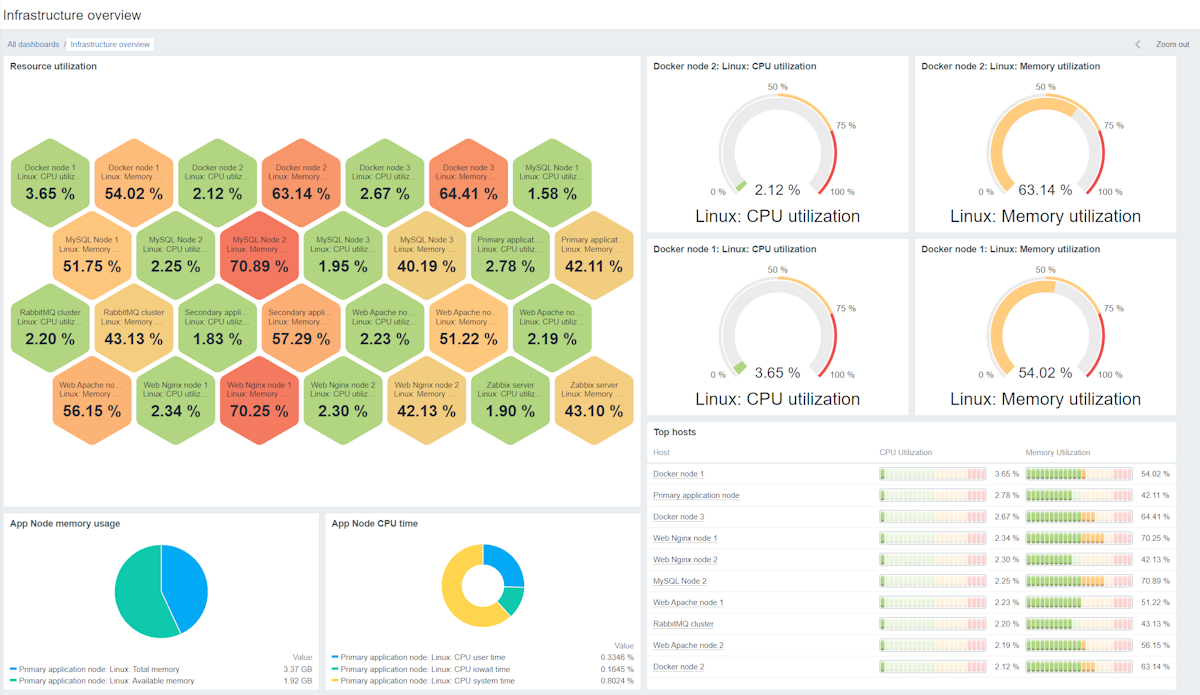 Zabbix 7.0 LTS Web-Oberfläche mit dem neuen Honeycomb-Widget, CPU-/RAM-Gauges und Top-Hosts-Übersicht. (Quelle: Wikimedia Commons, Autor: Mrkammer, Lizenz: CC0)
Zabbix vs. LibreNMS vs. Uptime Kuma: Kurz-Check vor dem Start
| Kriterium | Zabbix 7.0 LTS | LibreNMS | Uptime Kuma |
|---|---|---|---|
| Stärke | All-in-One (Server, Apps, SNMP, Trigger) | Netzwerk-Auto-Discovery (Switches/Router) | Websites, HTTP, Ports, Status-Seiten |
| Einrichtungszeit | ~30–45 Min. | ~30 Min. | ~5 Min. |
| Alarmierung / Eskalation | ⭐⭐⭐ Extrem flexibel (Rufbereitschaft!) | ⭐⭐ Gut | ⭐⭐ Einfach & sofort |
| Ressourcenbedarf | Mittel (ab 4 GB RAM, SSD) | Mittel (ab 4 GB RAM) | Minimal (256 MB RAM) |
Tipp: Einen ausführlichen Funktionsvergleich aller drei Systeme findest du in meinem Open-Source Monitoring-Vergleich (Zabbix vs. LibreNMS vs. Uptime Kuma) – und wenn du zusätzlich eine externe Status-Seite brauchst, schau dir das Uptime Kuma Tutorial an.
2. Hardware-Empfehlung: Wo läuft Zabbix 7 am besten?
Monitoring sollte unabhängig von den wichtigsten Produktiv-Diensten laufen und im Idealfall 24/7 stabil sein, ohne viel Strom zu ziehen.
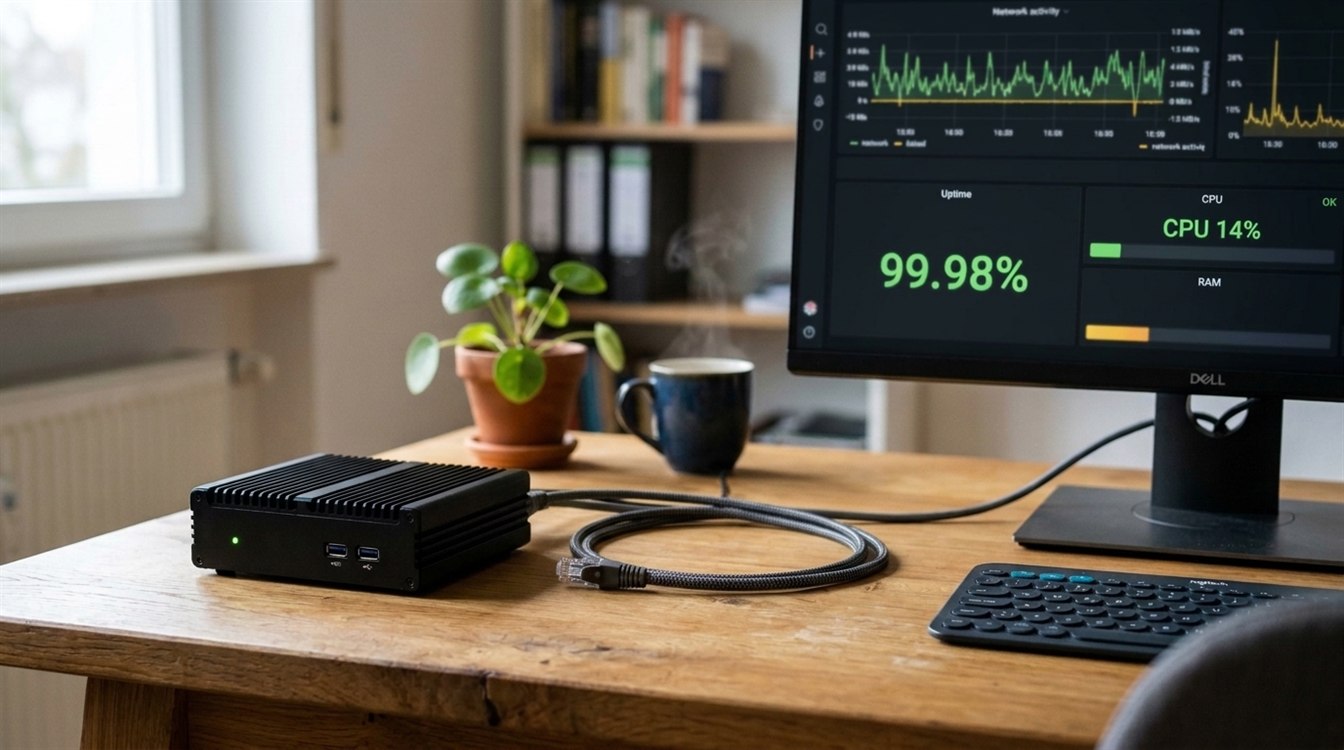
💡 Praxis-Tipp für die Monitoring-Hardware: Ein passiv/leise gekühlter Mini-PC mit Intel N100, 16 GB RAM und NVMe-SSD – wie der Beelink Mini S12 Pro (Preis & Lieferzeit auf Amazon prüfen) – verbraucht im Dauerbetrieb nur rund 7–9 Watt und stemmt Zabbix 7 + PostgreSQL + Grafana oder Proxmox mühelos. Damit dein Monitoring-Server auch bei einem kurzen Stromausfall noch eine Warnung absetzen kann, empfiehlt sich eine kleine USV wie die APC Back-UPS 750VA (Affiliate-Links).
3. Zabbix 7.0 LTS per Docker Compose installieren (Schritt-für-Schritt)
Statt Pakete mühsam von Hand auf Ubuntu zusammenzubauen, empfehle ich für 95 % aller Setups Docker Compose mit PostgreSQL 16. Updates dauern später keine zwei Minuten und Backups sind sauber getrennt.
Schritt 1: Projektordner & sichere .env-Datei anlegen
Melde dich per SSH auf deinem Linux-Server (z. B. Ubuntu 24.04 LTS oder Debian 12) an:
sudo mkdir -p /opt/zabbix && cd /opt/zabbix
sudo nano .env
Trage dort starke eigene Passwörter ein (niemals Standardpasswörter lassen!):
POSTGRES_USER=zabbix
POSTGRES_PASSWORD=HIER_EIN_SEHR_LANGES_PASSWORT_EINTRAGEN
POSTGRES_DB=zabbix
TZ=Europe/Berlin
Schütze die Datei direkt mit chmod 600:
sudo chmod 600 /opt/zabbix/.env
Schritt 2: docker-compose.yml für Zabbix 7.0 LTS erstellen
sudo nano /opt/zabbix/docker-compose.yml
services:
  postgres:
    image: postgres:16-alpine
    container_name: zabbix-postgres
    restart: unless-stopped
    env_file: .env
    volumes:
      - ./pgdata:/var/lib/postgresql/data
    networks:
      - zabbix-net

  zabbix-server:
    image: zabbix/zabbix-server-pgsql:alpine-7.0-latest
    container_name: zabbix-server
    restart: unless-stopped
    depends_on:
      - postgres
    environment:
      DB_SERVER_HOST: postgres
      POSTGRES_USER: ${POSTGRES_USER}
      POSTGRES_PASSWORD: ${POSTGRES_PASSWORD}
      POSTGRES_DB: ${POSTGRES_DB}
      ZBX_STARTPOLLERS: 5
      ZBX_CACHESIZE: 128M
      TZ: ${TZ}
    ports:
      - "10051:10051"
    networks:
      - zabbix-net

  zabbix-web:
    image: zabbix/zabbix-web-nginx-pgsql:alpine-7.0-latest
    container_name: zabbix-web
    restart: unless-stopped
    depends_on:
      - postgres
      - zabbix-server
    environment:
      ZBX_SERVER_HOST: zabbix-server
      DB_SERVER_HOST: postgres
      POSTGRES_USER: ${POSTGRES_USER}
      POSTGRES_PASSWORD: ${POSTGRES_PASSWORD}
      POSTGRES_DB: ${POSTGRES_DB}
      PHP_TZ: ${TZ}
    ports:
      - "8080:8080"
    networks:
      - zabbix-net

  zabbix-agent:
    image: zabbix/zabbix-agent2:alpine-7.0-latest
    container_name: zabbix-agent-local
    restart: unless-stopped
    privileged: true
    pid: "host"
    environment:
      ZBX_HOSTNAME: "Zabbix server"
      ZBX_SERVER_HOST: zabbix-server
    volumes:
      - /:/rootfs:ro
      - /var/run/docker.sock:/var/run/docker.sock:ro
    networks:
      - zabbix-net

networks:
  zabbix-net:
    driver: bridge
Schritt 3: Container starten & Web-Login absichern
sudo docker compose up -d
sudo docker compose logs -f zabbix-server
Nach ca. 20–40 Sekunden (beim ersten Start wird das Datenbankschema angelegt) erreichst du das Web-Interface unter:
http://<DEINE-SERVER-IP>:8080
- Standard-Benutzer:
Admin(großes A!) - Standard-Passwort:
zabbix
⚠️ Sofort erledigen: Gehe direkt nach dem ersten Login auf Users → Users → Admin → Change password und setze ein sicheres, mindestens 16-stelliges Passwort (am besten direkt in deinem Passwort-Manager speichern – siehe Bitwarden Tutorial). Betreibe Zabbix außerdem nie unverschlüsselt im Internet, sondern nur im internen Management-VLAN, per WireGuard VPN oder hinter einem HTTPS Reverse Proxy.
4. Ersten Linux-Server mit Zabbix Agent 2 überwachen
Der moderne Zabbix Agent 2 (in Go geschrieben) ist ressourcensparsam und kann nicht nur CPU/RAM/Festplatten, sondern direkt Docker-Container, Systemd-Dienste, SMART-Werte und SSL-Zertifikate auslesen.
Auf dem Ziel-Server (z. B. Ubuntu 24.04):
wget https://repo.zabbix.com/zabbix/7.0/ubuntu/pool/main/z/zabbix-release/zabbix-release_latest_7.0+ubuntu24.04_all.deb
sudo dpkg -i zabbix-release_latest_7.0+ubuntu24.04_all.deb
sudo apt update && sudo apt install -y zabbix-agent2
Konfiguration anpassen (/etc/zabbix/zabbix_agent2.conf):
Server=<IP-DEINES-ZABBIX-SERVERS>
ServerActive=<IP-DEINES-ZABBIX-SERVERS>
Hostname=proxmox-node-01
Dienst neu starten & Firewall-Port 10050/tcp nur für die Zabbix-Server-IP öffnen:
sudo systemctl enable --now zabbix-agent2
sudo ufw allow from <IP-DEINES-ZABBIX-SERVERS> to any port 10050 proto tcp
Im Zabbix-Webinterface legst du den Host unter Data collection → Hosts → Create host an:
- Host name:
proxmox-node-01(exakt wie in der Config!) - Templates:
Linux by Zabbix agent(oderLinux by Zabbix agent active) - Host groups:
Linux servers - Interfaces:
Agent→ IP des Ziel-Servers, Port10050
Nach 1–2 Minuten leuchtet das ZBX-Badge grün und alle Graphen füllen sich automatisch.
5. Netzwerk-Geräte per SNMP einbinden (UniFi, OPNsense, Synology)
Für Router, Switches, Access Points und NAS brauchst du keinen Agent – hier nutzt Zabbix SNMP (v2c im isolierten Management-VLAN oder SNMPv3 mit Verschlüsselung):
- Aktiviere SNMP auf dem Zielgerät (z. B. in UniFi unter Settings → System → Integrations → SNMP, auf Synology unter Systemsteuerung → Terminal & SNMP oder in OPNsense via
os-net-snmpPlugin). - Lege in Zabbix unter Data collection → Hosts einen neuen Host an.
- Wähle bei Interfaces → Add → SNMP (Port
161) und wähle SNMPv2c oder SNMPv3. - Verknüpfe das passende Fertig-Template, z. B.:
Ubiquiti AirOS / Generic by SNMPfür UniFi Switches & APsSynology by SNMPfür DiskStation NAS (inkl. Festplatten-Temperatur & RAID-Status!)OPNsense by SNMPoderFreeBSD by Zabbix agentfür deine OPNsense Firewall.
6. Alarmierung & Rufbereitschaft richtig einrichten (Telegram & E-Mail)
Monitoring ohne saubere Alarmierung schaut sich nach 4 Wochen niemand mehr an. Gleichzeitig darf es nicht bei jedem kurzen Ping-Ruckler das Handy fluten (Alert Fatigue).
Schritt 1: Telegram-Bot anlegen (2 Minuten)
- Öffne Telegram, suche nach
@BotFatherund sende/newbot. - Vergib einen Namen (z. B.
NetzBastion Alerts) und kopiere das HTTP API Token. - Schreibe deinem neuen Bot eine Nachricht und hole dir deine
chat_idüberhttps://api.telegram.org/bot<DEIN_TOKEN>/getUpdates.
Schritt 2: Medientyp & Benutzer in Zabbix konfigurieren
- Gehe zu Alerts → Media types → Telegram.
- Füge bei Token dein Bot-Token ein und klicke auf Update.
- Teste den Versand direkt über den Button Test (mit deiner
chat_id). - Gehe zu Users → Users → Admin → Media → Add:
- Type:
Telegram - Send to: deine
chat_id - When active: z. B.
1-7,00:00-24:00(oder für Arbeitszeiten / Rufbereitschaft1-5,08:00-18:00) - Use if severity: Hake für Telegram am besten nur Average, High, Disaster an –
InformationundWarningbleiben ruhig im Dashboard!
- Type:
Schritt 3: Trigger-Aktion aktivieren (inkl. Verzögerung gegen Fehlalarme)
- Gehe zu Alerts → Actions → Trigger actions → Report problems to Zabbix administrators.
- Aktiviere die Regel (Status: Enabled).
- Profi-Tipp gegen Fehlalarme: Nutze in den Trigger-Expressions oder Eskalations-Schritten eine kurze Wartezeit (z. B. erst alarmieren, wenn ein Host 3 Minuten lang nicht erreichbar ist) und richte eine Eskalation (Step 2 nach 15 Min.) für die Rufbereitschaft per zweitem Kanal (E-Mail / Pushover / PagerDuty) ein.
7. Typische Anfängerfehler in Zabbix vermeiden
- Standard-History zu lang lassen: Wenn du 365 Tage Detail-Rohdaten jede Sekunde speicherst, wächst die Datenbank unnötig stark. Behalte Detaildaten (
History) für 14–30 Tage und aggregierte Verlaufsdaten (Trends) für 365 Tage. - Zabbix-Port 8080/10051 ins Internet öffnen: Niemals! Trenne dein Monitoring in ein eigenes Management-VLAN (siehe UniFi VLAN-Anleitung) und verbinde externe Server nur über verschlüsselte PSK-Zabbix-Proxys oder WireGuard.
- Alles auf „Disaster“ alarmieren: Nur echte Ausfälle (Server down, RAID degraded, Festplatte > 90 %, SSL-Zertifikat läuft in < 7 Tagen ab) sollten dich per Push/Telegram wecken.
Fazit & nächste Schritte
Mit diesem Docker-Setup hast du in unter einer Stunde ein Enterprise-taugliches Monitoring, das Server, Docker-Container, Switches, USV und SSL-Zertifikate rund um die Uhr im Blick behält und dich per Telegram warnt, bevor es knallt.
Sinnvolle nächste Schritte:
- Vergleiche Zabbix mit LibreNMS & Uptime Kuma: Open-Source Monitoring-Tools im Vergleich
- Sicherheits-Logs & Intrusion-Detection ergänzen: Wazuh SIEM Monitoring einrichten
- Öffentliche Status-Seite bauen: Uptime Kuma Status-Monitor
Projekt-Einkaufsliste: Alles für die Umsetzung beisammen?
Direkt-Übersicht der getesteten Komponenten für dieses Projekt (inkl. häufig vergessener Kleinteile):
* Amazon-Partnerlinks (Richtwerte, tagesaktuelle Preise bei Amazon.de – keine Mehrkosten für dich).
🧭 Passende Tools & Hardware-Vergleiche zum Thema
Security im Klartext: Echte Hacks & Schutz einfach erklärt →
PHP-Exploits, Linux-Kernel-Lücken & Firewall-Schutz verständlich für Einsteiger & Praxis.
Interaktive IT-Security & Netzwerk-Tools →
Nutze unseren kostenlosen Port-Scanner, DNS-Checker, Subnetz-Rechner und Topologie-Planer.
Geschrieben von Christian Schaar
Informatiker (IT-Security & Netzwerk) • Gründer NetzBastionHauptberuflich betreue ich als Informatiker im öffentlichen Sektor Enterprise-Firewalls (u. a. Sophos XG/XGS, Fortinet & genua) sowie Switching-Infrastrukturen von Cisco, Extreme Networks und HPE/Aruba. Auf NetzBastion.de übersetze ich dieses Praxiswissen verständlich für Heimnetz, Homelab und KMU – alle Guides basieren auf realen Installationen.
❓ Häufig gestellte Fragen (FAQ)
Q: Ist Zabbix 7 komplett kostenlos und Open Source?
Ja. Zabbix 7.0 LTS steht unter der Open-Source-Lizenz AGPLv3 und enthält ohne künstliche Host- oder Sensor-Limits alle Enterprise-Funktionen wie SNMP-Monitoring, Templates, Dashboards, Proxys und Alarmierungen.
Q: Welche Hardware brauche ich für einen eigenen Zabbix 7 Server?
Für 10 bis 150 Hosts (Homelab oder kleines Unternehmen) reicht ein stromsparender Intel N100 Mini-PC oder eine Proxmox-VM mit 2–4 vCPUs, 4–8 GB RAM und 50 GB NVMe-SSD problemlos aus. Wichtig ist eine flotte SSD für die PostgreSQL-Datenbank.
Q: Zabbix vs. LibreNMS vs. Uptime Kuma – was soll ich nehmen?
Für schnelles Website- & Dienst-Monitoring in 5 Minuten ist Uptime Kuma ideal. Für reine Netzwerk-Hardware mit Auto-Discovery (Switches, Router, Traffic-Graphen) glänzt LibreNMS. Zabbix 7 ist der beste Allrounder, wenn du Server, Docker, Datenbanken, Netzwerk UND komplexe Alarmierungsregeln zentral abdecken willst.
Q: Wie richte ich eine Telegram-Alarmierung in Zabbix 7 ein?
Zabbix 7 bringt einen fertigen Telegram-Webhook-Medientyp mit. Du legst bei @BotFather einen Bot an, trägst den Bot-Token unter Alerts → Media types → Telegram ein und hinterlegst deine Chat-ID direkt beim Zabbix-Benutzer.