UniFi hinter FritzBox einrichten: Anleitung ohne doppeltes NAT & mit DECT-Telefonie (2026)
UniFi Cloud Gateway (Ultra, Max & Fiber) hinter der FritzBox einrichten: Doppeltes NAT abschalten, statische Route, Exposed Host & DECT-Telefonie.
🎯 Was du in dieser Anleitung lernst
Hardware-Checkliste & Kaufempfehlung für dieses Tutorial
Hake ab, was schon bei dir liegt – fehlende Komponenten kannst du direkt prüfen.
UniFi Cloud Gateway Ultra (UCG-Ultra)
Preis-Leistungs-Sieger: IDS/IPS, VLANs & Controller bereits an Bord.
UniFi Cloud Gateway Max (UCG-Max)
2.5G überall + NVMe-Slot für UniFi Protect ohne 19"-Rack.
UniFi Cloud Gateway Fiber (CGF)
10G SFP+ WAN & integrierter Controller – zukunftssicher für FTTH.
DrayTek Vigor 167 (Reines VDSL-Modem statt FritzBox)
Im Praxis-Setup auf Kompatibilität mit dieser Anleitung geprüft.
Telekom Glasfaser-Modem 2 (Direktanschluss für Glasfaser)
Stressfreier Telekom-FTTH-Betrieb in 5 Minuten ohne SFP-Bastelei.
UniFi U7 Pro WiFi 7 Access Point
WiFi 7 mit 6-GHz-Band & sauberer VLAN-Trennung für bis zu 8 SSIDs.
- ▸1. Kurz-Übersicht: Die 3 besten Wege für UniFi + FritzBox
- ▸2. Vorbereitung: Das richtige IP-Konzept (Transfernetz)
- ▸3. Schritt-für-Schritt: FritzBox optimal vorbereiten
- ↳3.1 Feste IP für das UniFi Gateway reservieren
- ↳3.2 Exposed Host aktivieren (Für WireGuard VPN & Portfreigaben)
- ↳3.3 IPv6 Prefix Delegation für deine UniFi-VLANs aktivieren
- ↳3.4 FritzBox-WLAN ausschalten
- ▸4. Doppeltes NAT komplett abschalten (UniFi Network 8.3+ / 9.x)
- ↳Schritt 1: Statische Route in der FritzBox eintragen
- ↳Schritt 2: Global NAT im UniFi Controller deaktivieren
- ▸5. Alternative (Variante B): Reines Modem + FritzBox als DECT-Telefonanlage
- ▸6. Fazit: Welches UniFi Gateway passt hinter deine FritzBox?
1. Kurz-Übersicht: Die 3 besten Wege für UniFi + FritzBox
Welche Variante passt zu deinem Internetanschluss?
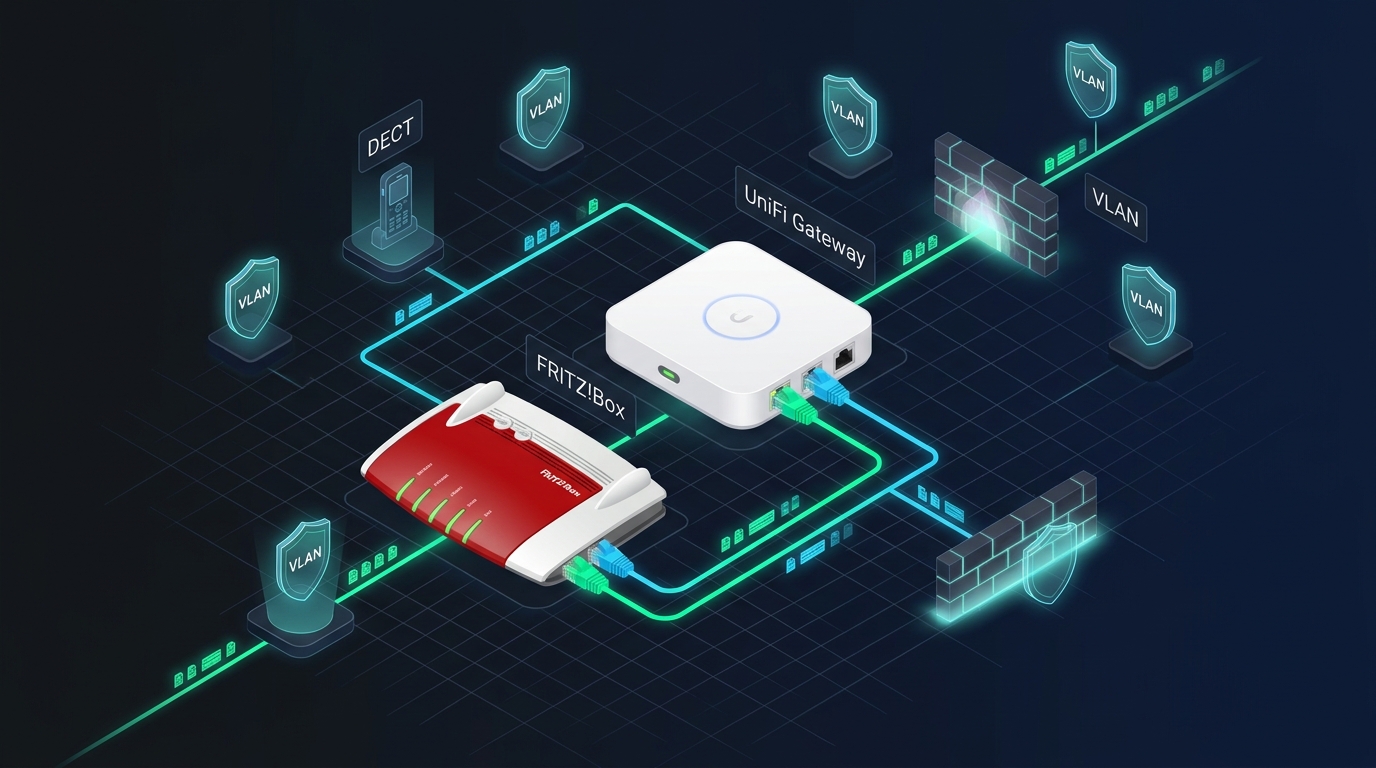
- 🥇 Variante A (Standard für DSL, Glasfaser & Kabel mit Telefonie): FritzBox vor dem UniFi Gateway (ohne doppeltes NAT) Die FritzBox stellt die Internetverbindung her und verwaltet deine DECT-Telefone (Fritz!Fon). Das UniFi Cloud Gateway (Ultra / Max / Fiber) hängt am LAN-Port der FritzBox, ist als Exposed Host freigegeben und übernimmt das komplette Heimnetz, alle VLANs, Firewall-Regeln und das WiFi 7 / WiFi 6 WLAN.
- 🥈 Variante B (Perfekt für VDSL & Glasfaser): Reines Modem vor UniFi + FritzBox als IP-Client im LAN Ein reines Modem (Telekom Glasfaser-Modem 2 oder DrayTek Vigor 167 für DSL) hängt direkt am WAN-Port des UniFi Gateways. Das UniFi Gateway bekommt die echte öffentliche IP-Adresse direkt am WAN. Falls du noch Fritz!Fon-Telefone nutzt, hängt die FritzBox einfach als normaler IP-Client hinter dem UniFi-Switch.
- 🥉 Variante C (Vodafone Kabel / DOCSIS): FritzBox Cable oder Vodafone Station im Bridge-Mode Bei Vodafone Kabel kannst du im Kundenportal den Bridge-Mode aktivieren (oder bei einer freien FritzBox Cable per
MaxCPE-Anpassung einen Bridge-Port nutzen), sodass dein UniFi Gateway die öffentliche IP direkt erhält.
In dieser Anleitung zeigen wir dir im Detail Variante A (UniFi hinter FritzBox ohne doppeltes NAT) sowie Variante B (FritzBox als reine DECT-Telefonanlage hinter UniFi) – die beiden mit Abstand zuverlässigsten Setups für deutsche Anschlüsse.
2. Vorbereitung: Das richtige IP-Konzept (Transfernetz)
Der häufigste Fehler beim Einrichten eines UniFi Cloud Gateway Ultra (UCG-Ultra), Cloud Gateway Max (UCG-Max) oder Cloud Gateway Fiber (UCG-Fiber) hinter einer FritzBox ist ein IP-Adresskonflikt.
Merksatz: Das Netz zwischen FritzBox und UniFi-WAN (Transfernetz) muss ein anderes Subnetz sein als deine Netzwerke hinter dem UniFi Gateway!
| Gerät / Netzwerk | IP-Bereich (Subnetz) | Gateway-IP | Aufgabe |
|---|---|---|---|
| FritzBox (Transfernetz) | 192.168.178.0 / 24 | 192.168.178.1 | Internet-Einwahl & DECT-Telefonie |
| UniFi WAN-Port | 192.168.178.2 (fest) | 192.168.178.1 | Verbindung zur FritzBox |
| UniFi Haupt-LAN (Default) | 192.168.1.0 / 24 | 192.168.1.1 | Management für UniFi Switches & APs |
| UniFi Heimnetz (VLAN 10) | 192.168.10.0 / 24 | 192.168.10.1 | PCs, Smartphones, NAS |
| UniFi IoT-Netz (VLAN 20) | 192.168.20.0 / 24 | 192.168.20.1 | Smart-TV, Saugroboter, Shellys |
| UniFi Gästenetz (VLAN 99) | 192.168.99.0 / 24 | 192.168.99.1 | Isoliertes Gäste-WLAN |
Wichtig: Alle deine Endgeräte (PC, NAS, Switch, Access Points) werden ab sofort ausschließlich an das UniFi Gateway (bzw. den UniFi Switch) angeschlossen. An der FritzBox steckt am Ende nur noch ein einziges Netzwerkkabel – nämlich das zum WAN-Port deines UniFi Gateways!
3. Schritt-für-Schritt: FritzBox optimal vorbereiten
Bevor du das UniFi Gateway anschließt, bereiten wir die FritzBox in 3 Minuten vor:
3.1 Feste IP für das UniFi Gateway reservieren
- Verbinde den LAN 1 Port deiner FritzBox (bei Modellen mit 2.5G-LAN-Port wie der FritzBox 7690, 5690 Pro oder 6690 Cable nimmst du den 2.5-Gbit-LAN-Port) mit dem WAN-Port deines UniFi Cloud Gateways.
- Öffne die FritzBox-Oberfläche unter
http://192.168.178.1. - Navigiere zu Heimnetz → Netzwerk → Netzwerkverbindungen.
- Suche dein UniFi Gateway (heißt meist
ubnt,UCG-Ultra,UCG-MaxoderUCG-Fiber) und klicke auf das Stift-Symbol (Bearbeiten). - Setze den Haken bei „Diesem Netzwerkgerät immer die gleiche IPv4-Adresse zuweisen” und vergib z. B. die
192.168.178.2.
3.2 Exposed Host aktivieren (Für WireGuard VPN & Portfreigaben)
Damit alle eingehenden Verbindungen (z. B. für deinen eigenen WireGuard-VPN-Server auf dem UniFi Gateway) ohne Umwege beim UniFi Gateway ankommen:
- Gehe in der FritzBox auf Internet → Freigaben → Portfreigaben.
- Klicke auf „Gerät für Freigaben hinzufügen” und wähle dein UniFi Gateway (
192.168.178.2) aus. - Klicke unten auf „Neue Freigabe” → wähle „Exposed Host” (sämtliche andere eingehende Verbindungen an dieses Gerät weiterleiten).
- Setze zusätzlich bei den Geräte-Einstellungen den Haken bei „Selbstständige Portfreigaben für dieses Gerät erlauben” (hilfreich als Fallback) und klicke auf Übernehmen.
3.3 IPv6 Prefix Delegation für deine UniFi-VLANs aktivieren
Damit deine Geräte hinter dem UniFi Gateway auch echte IPv6-Adressen in allen VLANs bekommen:
- Gehe in der FritzBox auf Heimnetz → Netzwerk → Netzwerkeinstellungen.
- Klicke auf IPv6-Einstellungen.
- Aktiviere unter DHCPv6-Server im Heimnetz die Option „DNS-Server, Präfix (IA_PD) und IPv6-Adresse (IA_NA) zuweisen”.
- Setze den Haken bei „Auch IPv6-Präfixe zulassen, die andere IPv6-Router im Heimnetzwerk bekanntgeben”.
3.4 FritzBox-WLAN ausschalten
Gehe in der FritzBox auf WLAN → Funknetz und deaktiviere sowohl das 2,4-GHz- als auch das 5-GHz-Funknetz. Dein gesamtes WLAN übernimmt ab sofort dein UniFi-System.
4. Doppeltes NAT komplett abschalten (UniFi Network 8.3+ / 9.x)
Früher musste man beim Betrieb von UniFi hinter einer FritzBox mit doppeltem NAT leben (die FritzBox übersetzt von Internet auf 192.168.178.x und das UniFi Gateway noch einmal von 192.168.178.2 auf 192.168.1.x).
Die gute Nachricht: Seit UniFi Network 8.3+ lässt sich das NAT auf dem UniFi Gateway mit zwei Klicks komplett abschalten!
Schritt 1: Statische Route in der FritzBox eintragen
Bevor du NAT im UniFi Gateway ausschaltest, muss die FritzBox wissen, dass deine UniFi-Netze hinter der 192.168.178.2 liegen:
- Öffne in der FritzBox Heimnetz → Netzwerk → Netzwerkeinstellungen.
- Scrolle nach unten und klicke auf Statische Routingtabelle → Neue IPv4-Route.
- Trage für dein Hauptnetz (und jedes weitere VLAN) folgende Werte ein:
- IPv4-Netzwerk:
192.168.1.0(bzw.192.168.10.0für VLAN 10) - Subnetzmaske:
255.255.255.0 - Gateway:
192.168.178.2(die WAN-IP deines UniFi Gateways) - Route aktiv: ✅ Haken setzen
- IPv4-Netzwerk:
Profi-Tipp: Wenn du deine UniFi-VLANs alle im Bereich
192.168.0.0bis192.168.15.0anlegst, reicht eine einzige Sammel-Route (192.168.0.0mit Subnetzmaske255.255.240.0→ Gateway192.168.178.2)!
Schritt 2: Global NAT im UniFi Controller deaktivieren
- Öffne dein UniFi Cloud Gateway unter
https://192.168.1.1. - Gehe auf Settings (Zahnrad) → Routing → NAT.
- Wähle bei Global NAT Settings die Option Off (Deaktiviert) aus und speichere die Einstellung.
Ergebnis: Du hast jetzt echtes Routing ohne doppeltes NAT! Die FritzBox routet den Traffic transparent an dein UniFi Gateway, während die UniFi-Firewall weiterhin deine VLANs voneinander trennt.
Wichtiger Sicherheitshinweis bei deaktiviertem NAT: Wenn du Global NAT auf dem UniFi Gateway ausschaltest UND das UniFi Gateway in der FritzBox als Exposed Host eingetragen ist, prüfe unter Settings → Security → Firewall Rules (Internet In), dass auf dem UniFi Gateway die Standard-Blockierregeln aktiv sind (standardmäßig blockiert UniFi ohnehin jeden unaufgeforderten Zugriff auf
Internet In). Wenn du dir unsicher bist, kannst du Global NAT auf dem UniFi Gateway auch einfach auf Auto (Standard) belassen – selbst mit doppeltem NAT funktionieren 99 % aller Anwendungen (inkl. Homeoffice-VPN, Streaming und WireGuard) im Exposed-Host-Modus problemlos.
5. Alternative (Variante B): Reines Modem + FritzBox als DECT-Telefonanlage
Wenn du das Maximum aus deinem UniFi Cloud Gateway Fiber (UCG-Fiber), UCG-Max oder UCG-Ultra herausholen willst, drehst du die Reihenfolge einfach um:
- Modem direkt vor das UniFi Gateway:
- Glasfaser (FTTH): Verbinde das Telekom Glasfaser-Modem 2 (ca. 45 €) direkt mit dem WAN-Port des UniFi Gateways. Das UniFi Gateway wählt sich selbst per PPPoE (VLAN 7 bei Telekom) ein.
- DSL / Supervectoring (bis 250 Mbit/s): Nutze ein DrayTek Vigor 167 im reinen Modem-Modus vor dem UniFi Gateway.
- FritzBox als IP-Client ins UniFi-LAN hängen:
- Verbinde
LAN 1der FritzBox mit einem freien Port deines UniFi Switches. - Stelle in der FritzBox unter Internet → Zugangsdaten → Internetanbieter auf „Vorhandener Zugang über LAN” (IP-Client-Modus).
- Unter Telefonie → Eigene Rufnummern bleiben deine SIP-Rufnummern (Telekom, 1&1, Vodafone, Easybell) ganz normal registriert, und alle deine Fritz!Fon DECT-Telefone klingeln wie gewohnt weiter!
- Verbinde
6. Fazit: Welches UniFi Gateway passt hinter deine FritzBox?
| Modell | Empfehlung für | Besonderheiten |
|---|---|---|
| UniFi Cloud Gateway Ultra (UCG-Ultra) | Preis-Leistungs-Sieger (bis 1 Gbit/s) | Kompaktes Gehäuse, 2.5G WAN-Port, integrierter UniFi Network Controller, extrem sparsam (~4 Watt). |
| UniFi Cloud Gateway Max (UCG-Max) | Allrounder für Netzwerk + Kameras (bis 2.5 Gbit/s) | 5× 2.5G Ports + NVMe-Steckplatz für UniFi Protect Überwachungskameras. |
| UniFi Cloud Gateway Fiber (UCG-Fiber) | High-End für Glasfaser & 10G-Heimnetz | 10G SFP+ Ports + 2.5G RJ45, maximale Routing-Performance mit aktiviertem IDS/IPS. |
Mit den empfohlenen Komponenten unten im Hardware-Kasten kannst du deinen Umstieg von der FritzBox auf UniFi in weniger als 30 Minuten sauber abschließen.
Projekt-Einkaufsliste: Alles für die Umsetzung beisammen?
Direkt-Übersicht der getesteten Komponenten für dieses Projekt (inkl. häufig vergessener Kleinteile):
* Amazon-Partnerlinks (Richtwerte, tagesaktuelle Preise bei Amazon.de – keine Mehrkosten für dich).
🧭 Passende Tools & Hardware-Vergleiche zum Thema
UniFi Hardware-Vergleich & Kaufberater 2026 →
Cloud Gateway Ultra vs. Max vs. Fiber, Switches & WiFi-7 Access Points im direkten Vergleich.
NetTopo App: Heimnetz & VLANs visuell planen (Android) ↗
Meine kostenlose Android-App zur Planung & Dokumentation von UniFi-Switches, Firewalls & VLAN-Topologien.
Geschrieben von Christian Schaar
Informatiker (IT-Security & Netzwerk) • Gründer NetzBastionHauptberuflich betreue ich als Informatiker im öffentlichen Sektor Enterprise-Firewalls (u. a. Sophos XG/XGS, Fortinet & genua) sowie Switching-Infrastrukturen von Cisco, Extreme Networks und HPE/Aruba. Auf NetzBastion.de übersetze ich dieses Praxiswissen verständlich für Heimnetz, Homelab und KMU – alle Guides basieren auf realen Installationen.
❓ Häufig gestellte Fragen (FAQ)
Q: Kann ich ein UniFi Cloud Gateway (Ultra / Max / Fiber) einfach hinter einer FritzBox betreiben?
Ja! Du verbindest einen LAN-Port der FritzBox mit dem WAN-Port des UniFi Cloud Gateways. Damit das UniFi Gateway von außen erreichbar ist (z. B. für WireGuard-VPN) und kein doppeltes NAT entsteht, richtest du das UniFi Gateway in der FritzBox als Exposed Host ein und kannst in neueren UniFi-Versionen (ab Network 8.3+) das NAT auf dem UniFi Gateway per statischer Route komplett deaktivieren.
Q: Wie verhindere ich doppeltes NAT zwischen FritzBox und UniFi?
Seit UniFi Network 8.3+ kannst du unter Settings -> Routing -> NAT die Option Global NAT deaktivieren. Anschließend trägst du in der FritzBox unter Heimnetz -> Netzwerk -> Netzwerkeinstellungen -> Statische Routingtabelle deine UniFi-Subnetze (z. B. 192.168.1.0/24 und deine VLANs) mit der WAN-IP des UniFi Gateways als Gateway ein.
Q: Funktioniert mein Fritz!Fon (DECT-Telefonie) weiterhin, wenn ich auf UniFi umsteige?
Ja, uneingeschränkt! Entweder bleibt die FritzBox als erstes Gerät am Anschluss (Variante A) und übernimmt weiterhin DSL/Kabel + DECT-Telefonie, oder du nutzt vor dem UniFi Gateway ein reines Modem (z. B. Telekom Glasfaser-Modem 2 oder DrayTek Vigor 167) und hängst die FritzBox als IP-Client ins UniFi-LAN (Variante C).
Q: Welche IP-Bereiche dürfen sich bei FritzBox und UniFi nicht überschneiden?
Das Netz der FritzBox (Standard: 192.168.178.0/24) darf niemals identisch mit dem LAN-Subnetz des UniFi Gateways (Standard: 192.168.1.0/24) sein. Solange die FritzBox auf 192.168.178.1 bleibt und UniFi auf 192.168.1.1 (sowie VLANs wie 192.168.10.0/24) läuft, funktioniert das Routing sofort.
Q: Muss ich das WLAN der FritzBox ausschalten?
Ja, unbedingt. Sobald deine UniFi Access Points (z. B. U6+ oder U7 Pro) laufen, solltest du das WLAN der FritzBox komplett deaktivieren, damit sich die Funkkanäle nicht gegenseitig stören und das schnelle Fast-Roaming zwischen den UniFi Access Points sauber funktioniert.