
UniFi Controller einrichten - Der komplette Anfänger-Guide
UniFi Controller installieren auf Dream Machine, Cloud Key, Docker Mini-PC oder NAS. Schritt-für-Schritt für FritzBox-Umsteiger.
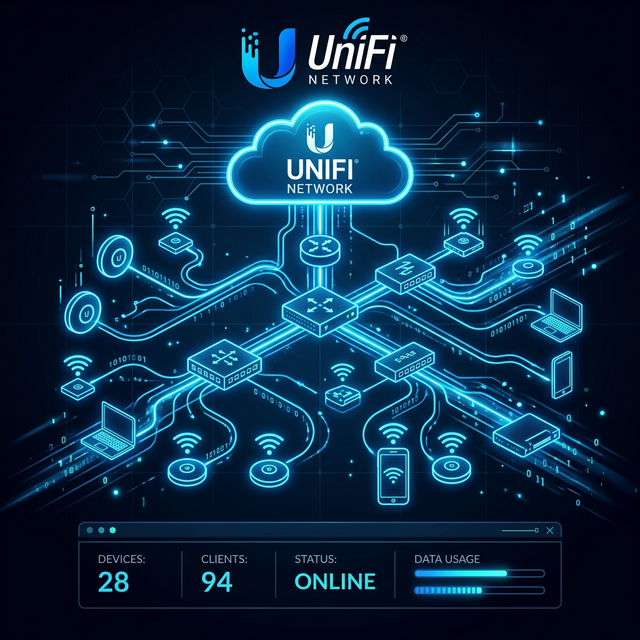
🎯 Was du in dieser Anleitung lernst
Hardware-Checkliste für dieses Tutorial
Empfohlene & getestete Hardware-Komponenten für die Umsetzung
Minisforum UM690S
Beelink SER6 Pro
UniFi Cloud Key Gen2 Plus
- ▸Anleitung
- ↳1. Einleitung: Warum von FritzBox zu UniFi?
- ↳2. Was ist der UniFi Controller?
- ↳3. FritzBox vs UniFi - die wichtigsten Unterschiede
- ↳4. Die 4 Wege zum UniFi Controller
- ↳5. Vergleich der Optionen
- ↳6. Option A: Dream Machine / UDM-SE (Am einfachsten!)
- ↳7. Auspacken und anschließen
- ↳8. UniFi Network App herunterladen
- ↳9. Ersteinrichtung
- ↳10. Option B: UniFi Cloud Key Gen2 Plus
- ↳11. Cloud Key anschließen
- ↳12. Ersteinrichtung im Browser
- ↳13. Controller einrichten
- ↳14. Firmware-Update
- ↳15. Option C: Docker auf Mini-PC (Mehr Kontrolle)
- ↳16. Empfohlene Hardware
- ↳17. Betriebssystem installieren
- ↳18. Docker installieren
- ↳19. UniFi Controller Docker erstellen
- ↳20. Container starten
- ↳21. UniFi Controller erreichen
- ↳22. Option D: Docker auf NAS (Synology / QNAP)
- ↳23. Synology NAS
- ↳24. QNAP NAS (Container Station)
- ↳25. Erste Schritte nach der Installation
- ↳26. UniFi Network App herunterladen
- ↳27. Controller erreichen
- ↳28. Geräte adoptieren
- ↳29. Erstes WLAN erstellen
- ↳30. Gast-WLAN einrichten (optional aber empfohlen)
- ↳31. Die wichtigsten Einstellungen für Anfänger
- ↳32. Netzwerk-Name und -Passwort
- ↳33. Controller-Zugang von unterwegs
- ↳34. Automatische Updates
- ↳35. Video-Tipps
- ↳36. UniFi Official
- ↳37. Deutsche Tutorials
- ↳38. Wartung und Updates
- ↳39. Controller updaten
- ↳40. Backup erstellen
- ↳41. Häufige Probleme und Lösungen
- ↳42. Gerät wird nicht gefunden
- ↳43. “Adopt” funktioniert nicht
- ↳44. Kein Internet nach Wechsel von FritzBox
- ↳45. WLAN-Geräte verbinden nicht
- ↳46. Fazit
- ↳47. Was du erreicht hast:
- ↳48. Nächste Schritte:
- ↳49. Fragen?
Anleitung
1. Einleitung: Warum von FritzBox zu UniFi?
Du kennst das: Die FritzBox ist dein treuer Begleiter seit Jahren. Alles funktioniert irgendwie - bis es das nicht mehr tut. Oder du möchtest einfach mehr Kontrolle über dein Netzwerk.
Die gute Nachricht: UniFi von Ubiquiti ist die beliebteste Alternative für Privatanwender und kleine Unternehmen. Und der Umstieg ist gar nicht so schwer!
2. Was ist der UniFi Controller?
Der UniFi Controller ist das “Gehirn” deines Netzwerks. Anders als bei der FritzBox, wo alles in einer Box steckt, hast du hier:
- Zentrale Verwaltung via App oder Browser
- Volle Kontrolle über alle Geräte
- Professionelle Features wie VLANs, Gast-WLAN, Traffic-Stats
- Skalierbarkeit - du kannst später einfach mehr Geräte hinzufügen
3. FritzBox vs UniFi - die wichtigsten Unterschiede
| Feature | FritzBox | UniFi |
|---|---|---|
| Einrichtung | Einfach (Wizard) | Etwas komplexer |
| WLAN-Roaming | Meistens gut | Exzellent |
| Gast-WLAN | Einfach | Sehr flexibel |
| VLANs | Begrenzt | Vollständig |
| Zentrales Management | Nein | Ja |
| Kosten | ~150-250€ | ~300-1000€ |
Gut zu wissen: Der UniFi Controller ist kostenlos! Du bezahlst nur für die Hardware.
4. Die 4 Wege zum UniFi Controller
Je nach deinem Budget und technischen Know-how gibt es vier Möglichkeiten:
5. Vergleich der Optionen
| Option | Schwierigkeit | Kosten | Am besten für |
|---|---|---|---|
| Dream Machine / UDM-SE | Einfach | 350-500€ | Einsteiger, die alles in einer Box wollen |
| Cloud Key Gen2 Plus | Mittel | ~200€ | Wer ein dediziertes Gerät möchte |
| Docker auf Mini-PC | Fortgeschritten | 150-500€ | Bastler, die volle Kontrolle wollen |
| Docker auf NAS | Mittel | 0-50€ | Wer bereits eine NAS hat |
6. Option A: Dream Machine / UDM-SE (Am einfachsten!)
Die UniFi Dream Machine (UDM) oder UDM-SE ist das “Alles-in-Einem”-Gerät. Der Controller ist bereits integriert - du brauchst nichts weiteres!
7. Auspacken und anschließen
Was du brauchst:
- UDM oder UDM-SE
- Netzwerkkabel (CAT5e oder besser)
- Dein Internet-Modem (FritzBox im Bridge-Modus)
So schließt du alles an:
┌─────────────┐         ┌─────────────┐         ┌─────────────┐
│  Modem      │────────▶│  UDM        │────────▶│  Computer  │
│  (FritzBox) │  WAN    │  (blau)     │  LAN     │  (gelb)    │
└─────────────┘         └─────────────┘         └─────────────┘
- WAN-Port (blau) der UDM mit deinem Modem verbinden
- LAN-Port (gelb) mit deinem Computer verbinden
- Stromkabel anschließen
- Warten - die UDM startet (ca. 2-3 Minuten)
8. UniFi Network App herunterladen
Lade die App aus dem App Store oder Play Store:
9. Ersteinrichtung
- App öffnen
- “Setup” antippen
- Die UDM wird automatisch gefunden
- Standortname eingeben (z.B. “Zuhause”)
- Admin-Konto erstellen:
- E-Mail und Passwort merken!
- “Automatisches Update” aktivieren
Geschafft! 🎉
Der Controller ist jetzt eingerichtet. Überspringe zu “Erste Schritte nach der Installation”.
10. Option B: UniFi Cloud Key Gen2 Plus
Der Cloud Key ist ein kleinesDediziertes Gerät, das den Controller betreibt. Die “Plus”-Version hat auch einen eingebauten 1TB-Festplatten für UniFi Protect (Kameras).
11. Cloud Key anschließen
- Cloud Key mit dem mitgelieferten Netzwerkkabel an deinen Switch oder Router verbinden
- Strom anschließen (PoE oder Netzteil)
- Warten bis die LED blau leuchtet
12. Ersteinrichtung im Browser
- Browser öffnen
unifieingeben (funktioniert im selben Netzwerk)- Oder die IP-Adresse finden:
- App: Gerät → Cloud Key → IP anzeigen
- Oder im Router nach “unifi” suchen
13. Controller einrichten
- “Setup” starten
- Cloud Key wird erkannt
- Standortname eingeben
- Admin-Konto erstellen
- WICHTIG: Automatische Updates aktivieren
14. Firmware-Update
Nach der Ersteinrichtung solltest du die Firmware aktualisieren:
- Devices → Cloud Key auswählen
- “Upgrade” klicken
- Warten bis fertig
15. Option C: Docker auf Mini-PC (Mehr Kontrolle)
Du hast mehr Kontrolle und sparst Geld, wenn du bereits Hardware hast.
16. Empfohlene Hardware
Hier sind einige empfohlene Mini-PCs, die sich eignen:
Minisforum UM690S
- Prozessor: AMD Ryzen 9 6900HX (8 Kerne)
- RAM: 32GB DDR5
- Speicher: 512GB NVMe SSD
- Preis: ca. 500-600€
- Amazon: Minisforum UM690S kaufen{rel=“nofollow”}
Beelink SER6 Pro
- Prozessor: AMD Ryzen 7 6800H
- RAM: 32GB DDR5
- Speicher: 500GB NVMe SSD
- Preis: ca. 450-550€
- Amazon: Beelink SER6 Pro kaufen{rel=“nofollow”}
17. Betriebssystem installieren
Wir empfehlen Debian 12 oder Ubuntu Server 22.04:
- ISO herunterladen
- Mit Rufus auf USB-Stick brennen
- USB-Stick an Mini-PC anschließen
- Von USB booten (F7 oder DEL für Boot-Menü)
- Debian/Ubuntu installieren (Standard-Optionen)
18. Docker installieren
Verbinde dich via SSH mit deinem Mini-PC:
ssh benutzer@ip-adresse
Dann Docker installieren:
# System updaten
sudo apt update && sudo apt upgrade -y

# Docker installieren
sudo apt install -y docker.io docker-compose

# Docker starten
sudo systemctl enable docker
sudo systemctl start docker

# Prüfen
sudo docker --version
19. UniFi Controller Docker erstellen
Erstelle ein Verzeichnis und die docker-compose.yml:
mkdir -p ~/unifi
cd ~/unifi
nano docker-compose.yml
Füge folgenden Inhalt ein:
version: '3.8'

services:
  unifi-controller:
    image: ghcr.io/linuxserver/unifi-controller
    container_name: unifi-controller
    environment:
      - PUID=1000
      - PGID=1000
      - TZ=Europe/Berlin
    volumes:
      - ./data:/config
    ports:
      - "8080:8080"
      - "8443:8443"
      - "3478:3478/udp"
      - "10001:10001/udp"
    restart: unless-stopped
20. Container starten
sudo docker-compose up -d
21. UniFi Controller erreichen
Nach dem Start (ca. 2-3 Minuten):
- Browser:
https://localhost:8443 - Oder von anderen Geräten:
https://IP-DES-MINI-PC:8443
WICHTIG: Akzeptiere das SSL-Zertifikat (Selbstsigniert)
22. Option D: Docker auf NAS (Synology / QNAP)
Falls du bereits eine NAS hast, kannst du den Controller dort laufen lassen.
23. Synology NAS
- Docker-Paket aus dem Package Center installieren
- Registrierung suchen: “linuxserver/unifi-controller”
- Image herunterladen
- Container erstellen:
Ports:
- Host: 8080 → Container: 8080
- Host: 8443 → Container: 8443
- Host: 3478/UDP → Container: 3478/UDP
- Host: 10001/UDP → Container: 10001/UDP
Volumes:
- /config → Pfad auf deiner NAS (z.B. /docker/unifi)
24. QNAP NAS (Container Station)
- Container Station aus dem App Center installieren
- “Container erstellen” → “Aus Image”
- Nach “linuxserver/unifi-controller” suchen
- Ports und Volumes wie oben einrichten
25. Erste Schritte nach der Installation
Egal welche Option du gewählt hast - jetzt richten wir das Netzwerk ein!
26. UniFi Network App herunterladen
Die App ist der einfachste Weg:
- iOS: App Store
- Android: Google Play
27. Controller erreichen
Via App:
- App öffnen
- Controller wird automatisch gefunden
- Mit deinen Admin-Daten anmelden
Via Browser:
https://IP-ADRESSE:8443- Oder:
https://unifi.local:8443
28. Geräte adoptieren
Jetzt verbinden wir deine UniFi-Geräte:
Switch anschließen
- Switch per Netzwerkkabel an die UDM/Cloud Key/Mini-PC anschließen
- In der App: Devices → Switch erscheint (meist orange/amber)
- Auf das Gerät tippen → Adopt klicken
- Warten bis Status auf “Connected” (grün) wechselt
Access Point anschließen
- AP per Netzwerkkabel an den Switch anschließen
- PoE liefert der Switch automatisch
- In der App: Devices → AP erscheint
- Auf das Gerät tippen → Adopt klicken
- Warten bis “Connected” (grün)
Tipp: Die LEDs der Geräte:
- Blau/Grün = Verbunden und okay
- Orange/Blinkend = Wird adoptiert oder Problem
29. Erstes WLAN erstellen
- App: WiFi → Create New WiFi
- Name: z.B. “MeinWLAN”
- Security: WPA3-Personal (empfohlen) oder WPA2/WPA3
- Passwort: Ein sicheres WLAN-Passwort vergeben
- Apply antippen
Herzlichen Glückwunsch! Dein WLAN ist live! 📶
30. Gast-WLAN einrichten (optional aber empfohlen)
Gäste sollen surfen können, aber nicht auf deine Geräte zugreifen?
- WiFi → Create New WiFi
- Name: “Gäste-WLAN”
- Security: WPA3-Personal
- Enable Guest Policy: ✅ Aktivieren
- Apply
Sicherheitstipp: Das Gast-WLAN ist komplett von deinem Hauptnetzwerk getrennt. Gäste können nur ins Internet, nicht auf deine NAS, Drucker oder Computer zugreifen.
31. Die wichtigsten Einstellungen für Anfänger
32. Netzwerk-Name und -Passwort
- Settings → General
- Name: Dein WLAN-Name
- Password: WLAN-Passwort ändern
33. Controller-Zugang von unterwegs
UniFi Remote Access (kostenlos):
- Settings → Cloud Access
- “Enable Cloud Access” aktivieren
- Einloggen mit Ubiquiti Account
Jetzt kannst du von überall auf deinen Controller zugreifen!
34. Automatische Updates
- Settings → Controller
- “Auto Backup” aktivieren
- “Automatic Firmware Upgrade” → “Enable”
35. Video-Tipps
Hier sind hilfreiche Videos für den Start:
36. UniFi Official
- UniFi Network - Getting Started (Englisch)
- UniFi Controller Tutorial (Deutsch)
37. Deutsche Tutorials
- Kabelsaurus Rex - Deutsch, sehr gut für Einsteiger
- Nerd von nebenan - Praxisorientiert
38. Wartung und Updates
39. Controller updaten
- App: Settings → Controller → Update Available
- Oder im Browser: Settings → General → Check for Updates
- “Upgrade” klicken
- Warten (5-10 Minuten)
40. Backup erstellen
Automatisch:
- Settings → Controller → Auto Backup
- “Enable Auto Backup” ✅
- Backup wird täglich erstellt
Manuell:
- Settings → Controller → Backup
- “Download Backup”
41. Häufige Probleme und Lösungen
42. Gerät wird nicht gefunden
- Prüfe die LED: Blinkt sie orange?
- Network Cable: Kabel richtig eingesteckt?
- Neustart: Controller einmal neustarten
- Firewall: Port 8080/8443 nicht blockiert?
43. “Adopt” funktioniert nicht
- Gerät auf Werkseinstellungen zurücksetzen:
- Reset-Knopf 10 Sekunden halten
- Erneut versuchen zu adoptieren
44. Kein Internet nach Wechsel von FritzBox
- FritzBox als Modem im Bridge-Modus betreiben
- Oder FritzBox an LAN-Port der UDM (nicht WAN)
- UDM bekommt dann keine öffentliche IP - das ist normal!
45. WLAN-Geräte verbinden nicht
- Falsches Passwort: Nochmal eingeben
- Nicht kompatibel: WPA3 nicht von allen Geräten unterstützt → WPA2/WPA3 versuchen
- Kanal überlastet: Anderen Kanal wählen (Auto funktioniert meist)
46. Fazit
Geschafft! Du hast jetzt einen professionellen UniFi-Controller am Laufen!
47. Was du erreicht hast:
✅ Du verstehst den Unterschied zwischen FritzBox und UniFi
✅ Du hast den Controller auf deinem gewählten Weg installiert
✅ Dein erstes WLAN ist eingerichtet
✅ Du weißt, wie du Geräte adoptierst
✅ Du kennst die wichtigsten Einstellungen
48. Nächste Schritte:
- Gast-WLAN einrichten
- VLANs für mehr Sicherheit (siehe unser VLAN-Tutorial)
- Netzwerk optimieren mit den richtigen Kanälen
- UniFi Protect für Überwachungskameras
49. Fragen?
Schreib uns auf Instagram oder besuche unser Forum!
Viel Spaß mit deinem neuen UniFi-Netzwerk! 🎉
Geschrieben von Christian Schaar
Autor & Gründer NetzBastionSpezialisiert auf Open-Source IT-Sicherheit, UniFi-Netzwerkarchitektur und sichere Self-Hosting-Infrastrukturen. Alle Anleitungen basieren auf echten Installationen und werden praxisnah verifiziert.