
UniFi Switch & Access Point auswählen und anschließen
Den richtigen UniFi Switch und Access Point auswählen. Verkabelung und Inbetriebnahme im UniFi Controller - Schritt für Schritt erklärt.
🎯 Was du in dieser Anleitung lernst
Hardware-Checkliste für dieses Tutorial
Empfohlene & getestete Hardware-Komponenten für die Umsetzung
UniFi Switch 8
UniFi Switch Flex Mini
UniFi AP AC Lite
UniFi AP 6 Pro
- ▸Anleitung
- ↳1. Einleitung
- ↳2. Teil 1: Den richtigen Switch auswählen
- ↳3. Was macht ein Switch?
- ↳4. Die UniFi Switch-Familie im Überblick
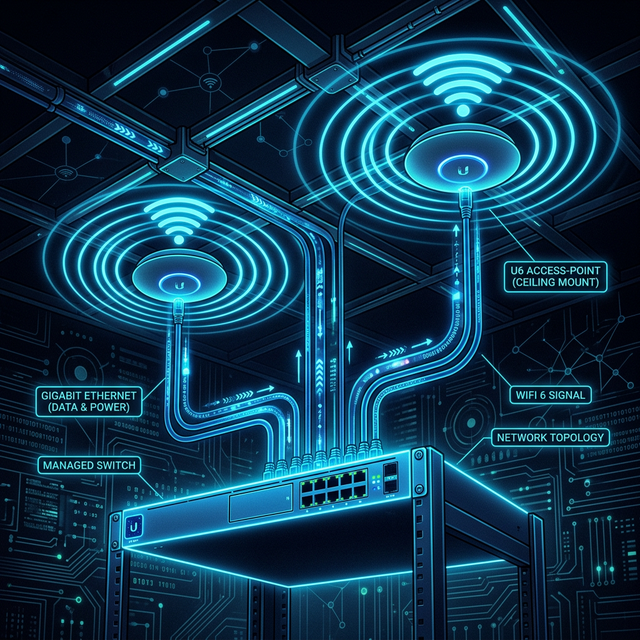
- ↳5. PoE erklärt (für Anfänger)
- ↳6. Unsere Empfehlungen
- ↳7. Teil 2: Den richtigen Access Point auswählen
- ↳8. Was ist ein Access Point?
- ↳9. Die UniFi AP-Familie im Überblick
- ↳10. WLAN-Generationen erklärt
- ↳11. Unsere Empfehlungen
- ↳12. Wie viele APs brauchst du?
- ↳13. Teil 3: Verkabelung - So schließt du alles richtig an
- ↳14. Das Grundprinzip
- ↳15. Was du brauchst
- ↳16. Schritt-für-Schritt: Verkabelung
- ↳17. Teil 4: Geräte im UniFi Controller einrichten
- ↳18. Vorbereitung
- ↳19. Schritt 1: Controller öffnen
- ↳20. Schritt 2: Geräte adoptieren
- ↳21. Schritt 3: Geräte konfigurieren
- ↳22. Schritt 4: WLAN mit dem AP verbinden
- ↳23. Optimale AP-Platzierung
- ↳24. Wo APs aufhängen?
- ↳25. WLAN-Kanäle - Das musst du wissen
- ↳26. Fehlerbehebung
- ↳27. Gerät wird nicht gefunden
- ↳28. “Adopt” funktioniert nicht
- ↳29. WLAN funktioniert nicht
- ↳30. Langsames WLAN
- ↳31. Zusammenfassung
- ↳32. Produkt-Empfehlungen
- ↳33. Fragen?
Anleitung
1. Einleitung
Du hast den UniFi Controller eingerichtet - super! Jetzt brauchst du noch Netzwerkgeräte: einen Switch und einen oder mehrere Access Points (WLAN-APs).
In diesem Tutorial lernst du:
- Welcher Switch der richtige für dich ist
- Welcher Access Point zu deinem WLAN-Bedarf passt
- Wie du alles verkabelst
- Wie du die Geräte im Controller einrichtest
2. Teil 1: Den richtigen Switch auswählen
3. Was macht ein Switch?
Ein Switch verbindet alle deine Geräte im Netzwerk. Anders als ein simpler Netzwerk-Hub weiß ein Switch, welches Gerät wo ist, und leitet Daten gezielt weiter.
4. Die UniFi Switch-Familie im Überblick
| Modell | Ports | PoE | PoE-Budget | Für wen? | Preis |
|---|---|---|---|---|---|
| Switch Flex Mini | 5x RJ45 | ❌ | - | Einfache Nutzer | ~30€ |
| Switch 8 | 8x RJ45 | 4x PoE | 52W | Kleine Installationen | ~80€ |
| Switch 8 PoE | 8x RJ45 | 8x PoE | 52W | AP + Cam | ~110€ |
| Switch 16 | 16x RJ45 | 8x PoE | 120W | Mittelgroße Setups | ~180€ |
| Switch 24 | 24x RJ45 | 16x PoE | 250W | Größere Installationen | ~350€ |
| Switch 48 | 48x RJ45 | 32x PoE | 400W | Enterprise | ~600€ |
5. PoE erklärt (für Anfänger)
PoE = Power over Ethernet
Das bedeutet: Du brauchst kein extra Netzteil für Geräte wie Access Points oder Kameras. Das Netzwerkkabel liefert sowohl Strom als auch Daten!
- PoE (15W): Reicht für normale APs und Kameras
- PoE+ (30W): Für leistungsstärkere Geräte
- PoE++ (60W): Für anspruchsvolle Setups
6. Unsere Empfehlungen
Für Einsteiger (1-3 APs): → UniFi Switch 8 PoE (~110€)
- 8 Ports (4 davon mit PoE)
- Reicht für 2-3 Access Points
- Kompakt und leise
Für Fortgeschrittene (4+ APs): → UniFi Switch 16 PoE (~180€)
- 16 Ports, 8 mit PoE
- Mehr Reserve für Erweiterungen
- Layer-2 Managed
Für Minimalisten: → Switch Flex Mini (~30€)
- 5 Ports, kein PoE
- Wenn du nur verkabeln willst
- Sehr günstig
7. Teil 2: Den richtigen Access Point auswählen
8. Was ist ein Access Point?
Ein Access Point (AP) ist dein WLAN-Sender. Er erzeugt das WLAN-Signal und verbindet deine Geräte per Funk mit dem Netzwerk.
9. Die UniFi AP-Familie im Überblick
| Modell | WLAN-Standard | max. Geschwindigkeit | PoE | Für wen? | Preis |
|---|---|---|---|---|---|
| UniFi 6 Lite | WiFi 6 | 1.5 GBit/s | Ja | Einsteiger | ~80€ |
| UniFi 6 Pro | WiFi 6 | 3 GBit/s | Ja | Home/Office | ~150€ |
| UniFi 6 Enterprise | WiFi 6E | 10 GBit/s | Ja | High-End | ~350€ |
| UniFi 7 Pro | WiFi 7 | 18 GBit/s | Ja | Zukunft | ~250€ |
| UniFi AC Lite | WiFi 5 | 867 Mbit/s | Ja | Budget | ~60€ |
| UniFi AC Mesh | WiFi 5 | 867 Mbit/s | Ja | Outdoor | ~80€ |
10. WLAN-Generationen erklärt
- WiFi 5 (802.11ac): Alte Generation, funktioniert noch gut
- WiFi 6 (802.11ax): AktuellStandard, viel besser bei vielen Geräten
- WiFi 7 (802.11be): Neueste Generation, noch nicht weit verbreitet
11. Unsere Empfehlungen
Budget-Einstieg: → UniFi AC Lite (~60-80€)
- WiFi 5 reicht für normale Nutzung
- Für 1-2 Zimmer
- Gutes Preis-Leistung-Verhältnis
Empfehlung für die meisten: → UniFi 6 Lite (~80€)
- WiFi 6
- Für 2-3 Zimmer pro AP
- Beste Balance aus Preis und Leistung
Mehr Leistung wanted? → UniFi 6 Pro (~150€)
- Schnelleres WiFi 6
- Für größere Flächen
- Mehr parallele Geräte
Zukunftssicher: → UniFi 7 Pro (~250€)
- WiFi 7
- Höchste Geschwindigkeit
- Wenn du das Neueste willst
12. Wie viele APs brauchst du?
Faustregel:
- 60-90m²: 1 AP (z.B. UniFi 6 Lite)
- 90-150m²: 1-2 APs
- 150-250m²: 2-3 APs
- Über 250m²: 3+ APs
Tipp: Ein guter AP an der Decke ist besser als zwei schwache!
13. Teil 3: Verkabelung - So schließt du alles richtig an
14. Das Grundprinzip
Internet (Modem/FritzBox)
        │
        ▼
┌───────────────────┐
│   UniFi Dream     │  ← Hier ist der Controller
│   Machine / UDM   │
└───────────────────┘
        │
        │ Netzwerkkabel (CAT5e oder besser)
        ▼
┌───────────────────┐
│   UniFi Switch    │  ← Hier werden Geräte angeschlossen
└───────────────────┘
    │          │
    │          │
    ▼          ▼
┌──────┐  ┌──────────┐
│ AP 1 │  │ AP 2     │  ← WLAN-Sender
└──────┘  └──────────┘
15. Was du brauchst
Netzwerkkabel:
- CAT5e reicht für 1 GBit/s (ausreichend)
- CAT6/CAT7 für zukünftige 2.5/10 GBit/s
- Im Innenbereich: Unmanaged Kabel reichen
- Länge: So kurz wie möglich, max. 100m
Werkzeug (optional):
- Netzwerkkabel-Tester (~15€)
- Crimpzange falls du Kabel selbst konfektionieren willst
16. Schritt-für-Schritt: Verkabelung
Schritt 1: Switch anschließen
- WAN/Internet an die UDM oder deinen Router
- Erster Switch-Port mit einem LAN-Port der UDM verbinden
- Zweiter Switch-Port für deinen Computer (zunächst für die Einrichtung)
UDM (gelb LAN) ──────▶ Switch (Port 1)
                          │
                          ├── Port 2 → Computer
                          ├── Port 3 → AP 1
                          └── Port 4 → AP 2
Schritt 2: PoE-Verkabelung
Bei PoE-Switch:
- Einfach Netzwerkkabel vom Switch zum AP ziehen
- Der Switch liefert Strom automatisch!
Bei NON-PoE-Switch (oder wenn kein PoE verfügbar):
- PoE-Injektor zwischen Switch und AP schalten
- Injektor in die Steckdose
Switch ──▶ PoE Injektor ──▶ Netzwerkkabel ──▶ AP
          (in die Steckdose)
Schritt 3: Access Point montieren
Wandmontage:
- Bohrschablone anhalten und Löcher bohren
- Dübel rein
- Halterung anschrauben
- AP einclipsen
Deckenmontage:
- Geeigneten Platz wählen (möglichst zentral)
- Montageplatte anschrauben
- AP aufstecken und drehen bis einrastet
Tipp: APs sollten nicht in Ecken oder hinter Möbeln stehen. Je freistehender, desto besser das Signal!
Schritt 4: LED-Codes prüfen
| LED-Verhalten | Bedeutung |
|---|---|
| Blau (dauerhaft) | Alles okay, verbunden |
| Blau (blinkend) | Wird eingerichtet |
| Weiß (blinkend) | Werden hochgefahren |
| Orange/Blinkend | Problem - nicht adoptiert |
17. Teil 4: Geräte im UniFi Controller einrichten
18. Vorbereitung
Bevor du startest:
- Alle Kabel sind angeschlossen
- UDM/Controller ist eingeschaltet und läuft
- UniFi Network App ist installiert
19. Schritt 1: Controller öffnen
Via App:
- UniFi Network App öffnen
- Mit deinem Konto anmelden
- Deinen Controller auswählen
Via Browser:
https://IP-DEINES-CONTROLLERS:8443- Oder:
https://unifi.local:8443
20. Schritt 2: Geräte adoptieren
Automatische Erkennung
Der Controller findet Geräte im Netzwerk oft automatisch!
- Devices im Menü auswählen
- Warte bis Geräte erscheinen (könnte 1-2 Minuten dauern)
- Siehst du deinen Switch/AP mit amber/orange Status?
Manuell adoptieren
Wenn das Gerät nicht automatisch erscheint:
- Devices → Add Device
- “Adopt by MAC Address” auswählen
- MAC-Adresse eingeben (steht auf dem Gerät)
- Adopt klicken
Adoption abschließen
- Auf das Gerät tippen (es zeigt orange/amber)
- Adopt antippen
- Bestätigen
- Warten (30-60 Sekunden)
- Status wechselt auf Grün = Verbunden!
Wichtig: Nach der Adoption startet das Gerät neu. Das ist normal!
21. Schritt 3: Geräte konfigurieren
Switch konfigurieren
- Auf den Switch tippen
- Ports auswählen
- Für jeden Port einstellen:
- Speed: Auto (empfohlen)
- PoE: An/Aus je nach Bedarf
- Name: z.B. “Wohnzimmer-AP”
Access Point konfigurieren
- Auf den AP tippen
- Config → General
Wichtige Einstellungen:
- Radio: 2.4GHz und 5GHz aktivieren
- Channel: Auto (Controller wählt optimalen Kanal)
- Channel Width: 80MHz (für 5GHz, besser)
- Transmit Power: Auto oder High
- Name: Z.B. “AP-Wohnzimmer”
22. Schritt 4: WLAN mit dem AP verbinden
- WiFi → Create New WiFi
- Name: Z.B. “MeinWLAN”
- SSID: Wie dein WLAN heißen soll
- Security: WPA3-Personal (empfohlen)
- Password: Dein WLAN-Passwort
- Apply
Tipp: Falls der AP nicht im Menü auftaucht, weise ihn im Tab “Access Points” zu!
23. Optimale AP-Platzierung
24. Wo APs aufhängen?
Gut:
- Decke in der Raummitte
- Hohe Positionen (über 2m)
- Freie Fläche um den AP herum
Schlecht:
- In Ecken
- Hinter Möbeln
- In Schränken
- Neben Mikrowelle oder DECT-Telefon
25. WLAN-Kanäle - Das musst du wissen
2.4GHz (durchdringt Wände besser):
- Kanäle: 1, 6, 11 (nur diese drei nicht überlappend!)
- Langsamer, aber größere Reichweite
- Viele Störgeräte (Babyphone, schnurlose Telefone)
5GHz (schneller, weniger Störung):
- Viele Kanäle (36, 40, 44, 48, 149, 153, 157, 161)
- Kürzere Reichweite
- Weniger überlastet
Tipp: Im Controller unter “WiFi” → “RF Scan” kannst du sehen, welche Kanäle in deiner Umgebung belegt sind!
26. Fehlerbehebung
27. Gerät wird nicht gefunden
Mögliche Ursachen:
-
Kabelproblem:
- Prüfe ob das Kabel richtig steckt
- Teste mit einem anderen Kabel
-
Falsches Netzwerk:
- Switch/AP muss im selben Netzwerk wie der Controller sein
- Kein VLAN dazwischen (bei der Ersteinrichtung)
-
LED prüfen:
- Blinkt sie orange? → Nicht adoptiert
- Keine LED? → Kein Strom
28. “Adopt” funktioniert nicht
-
Reset durchführen:
- Reset-Knopf 10 Sekunden gedrückt halten
- Gerät startet neu
-
Manuell adoptieren:
- MAC-Adresse vom Gerät ablesen (Aufkleber)
- Über “Add Device” → “Adopt by MAC”
29. WLAN funktioniert nicht
-
AP im Controller aktiviert?
- Unter Devices → AP → “Enable” ist gesetzt
-
Richtiger Kanal?
- Im 2.4GHz Bereich: Kanal 1, 6 oder 11 nutzen
-
Zu viele Geräte?
- WiFi 5 APs max. ~100 Geräte
- WiFi 6 APs max. ~300 Geräte
30. Langsames WLAN
-
Kanal überlastet:
- RF Scan durchführen
- Weniger belegten Kanal wählen
-
AP zu weit weg:
- Mehr APs statt einen mit hoher Leistung
-
Störgeräte:
- Mikrowelle, DECT-Telefone checken
31. Zusammenfassung
Was du heute gelernt hast:
✅ Welcher Switch der richtige für dich ist
✅ Welcher Access Point zu deinem Bedarf passt
✅ Wie du Switch und AP verkabelst
✅ Wie du Geräte im Controller adoptierst
✅ Grundlagen der WLAN-Optimierung
Nächste Schritte:
- Mehrere APs für größere Flächen
- VLANs einrichten (siehe unser VLAN-Tutorial)
- Gast-WLAN konfigurieren
- Netzwerk überwachen
32. Produkt-Empfehlungen
Hier sind die von uns empfohlenen Produkte (Affiliate-Links):
Switches:
- UniFi Switch 8 PoE (~110€)
- UniFi Switch 16 PoE (~180€)
Access Points:
- UniFi 6 Lite (~80€)
- UniFi 6 Pro (~150€)
- UniFi 7 Pro (~250€)
Zubehör:
- CAT6 Netzwerkkabel (~10€)
- PoE Injector (~20€)
33. Fragen?
Schreib uns auf Instagram oder besuche unser Forum!
Viel Erfolg mit deinem UniFi-Netzwerk! 🎉
Geschrieben von Christian Schaar
Autor & Gründer NetzBastionSpezialisiert auf Open-Source IT-Sicherheit, UniFi-Netzwerkarchitektur und sichere Self-Hosting-Infrastrukturen. Alle Anleitungen basieren auf echten Installationen und werden praxisnah verifiziert.