UniFi Dream Machine Pro (UDM Pro) Ersteinrichtung: Der ultimative Setup-Guide
Komplette Schritt-für-Schritt Anleitung zur Ersteinrichtung der UniFi Dream Machine Pro (UDM Pro / SE). Von Glasfaser-Einwahl und SFP+ Konfiguration bis zu WPA3-WLAN und Protect-Festplatten.
🎯 Was du in dieser Anleitung lernst
Hardware-Checkliste für dieses Tutorial
Empfohlene & getestete Hardware-Komponenten für die Umsetzung
UniFi Dream Machine Pro (UDM Pro)
UniFi U6 Pro Access Point (WiFi 6)
UniFi Switch Lite 8 PoE (52W PoE+)
Seagate IronWolf 4TB NAS Festplatte (für Protect)
10G SFP+ DAC Kabel (Direktverbindung Switch/Gateway)
- ▸1. Warum die UniFi Dream Machine Pro (UDM Pro)?
- ▸2. Hardware-Übersicht & Vorbereitung
- ↳Festplatte einbauen (optional für Kameras):
- ▸3. Schritt 1: Verkabelung und erster Start
- ▸4. Schritt 2: Setup über Web-Browser oder UniFi App
- ↳Methode A: Im Web-Browser (Empfohlen)
- ↳Methode B: Per UniFi Network App (Smartphone)
- ▸5. Schritt 3: Internet-Einwahl (WAN) konfigurieren
- ▸6. Schritt 4: Das erste sichere WLAN einrichten
- ▸7. Schritt 5: Sicherheits-Härtung (IDS/IPS aktivieren)
- ▸8. Empfohlene nächste Schritte
1. Warum die UniFi Dream Machine Pro (UDM Pro)?
Die UniFi Dream Machine Pro (UDM Pro) ist das Herzstück moderner Hochleistungs-Netzwerke für anspruchsvolle Privatanwender, Homelabs und Unternehmen. Sie vereint ein leistungsstarkes Sicherheits-Gateway mit 3.5 Gbit/s IDS/IPS Deep Packet Inspection, einen 8-Port Gigabit-Switch, zwei 10G SFP+ Schnittstellen und den integrierten Controller für alle UniFi-Anwendungen (Network, Protect, Access, Talk).
💡 Tipp: Wenn du Überwachungskameras planst, sparst du dir mit der UDM Pro einen separaten NVR (Network Video Recorder), da eine 3.5”-Festplatte direkt in das Gehäuse geschoben werden kann!
2. Hardware-Übersicht & Vorbereitung
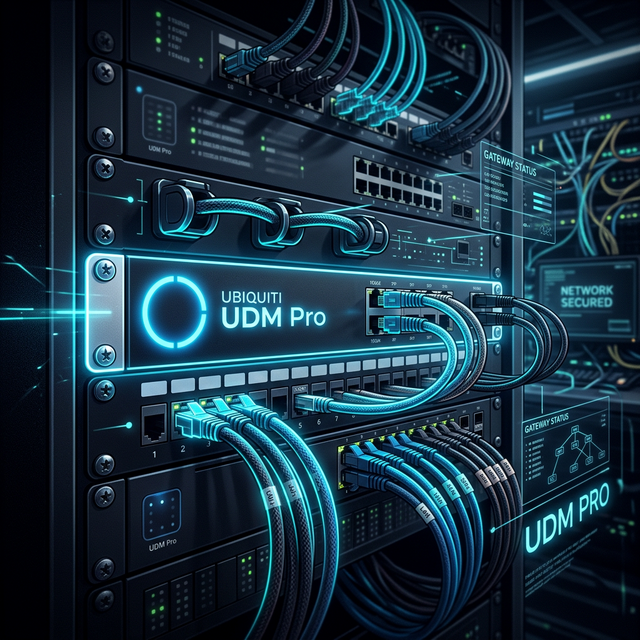
Bevor du das Stromkabel einsteckst, verschaffe dir einen Überblick über die Front-Anschlüsse:
| Port-Nummer | Typ | Standard-Funktion |
|---|---|---|
| Port 1 bis 8 | RJ45 1 Gbit/s | Integrierter LAN-Switch für PCs, Server oder Access Points |
| Port 9 | RJ45 1 Gbit/s | Primärer WAN-Port (Verbindung zum Modem / Glasfaser-ONT) |
| Port 10 | SFP+ 10 Gbit/s | Sekundärer WAN-Port (für 10G Glasfaser-Modem oder Backup-LTE) |
| Port 11 | SFP+ 10 Gbit/s | LAN-Uplink 10G (perfekt für Verbindung zum Haupt-Switch per DAC-Kabel) |
| HDD-Einschub | 3.5” SATA | Festplattenschacht für Videoaufnahmen mit UniFi Protect |
Festplatte einbauen (optional für Kameras):
Ziehe den Festplattenrahmen links heraus, schraube deine 3.5” Überwachungs-HDD (z.B. Seagate IronWolf) fest und schiebe den Schlitten hinein, bis er hörbar einrastet.
3. Schritt 1: Verkabelung und erster Start
- Modem verbinden: Stecke ein Cat.6a/Cat.7 Patchkabel von deinem Modem / Glasfaser-ONT in Port 9 (WAN) der UDM Pro.
- Computer verbinden: Verbinde deinen Einrichtungs-PC über ein LAN-Kabel mit Port 1.
- Strom anschließen: Stecke das Kaltgerätekabel ein. Das kleine Touch-Display an der Vorderseite leuchtet auf.
- Warten: Der erste Bootvorgang dauert etwa 2–3 Minuten, bis auf dem Display “Ready for Setup” erscheint.
4. Schritt 2: Setup über Web-Browser oder UniFi App
Du kannst die Ersteinrichtung bequem per Smartphone oder direkt im Web-Browser durchführen:
Methode A: Im Web-Browser (Empfohlen)
- Öffne auf deinem per LAN verbundenen PC den Browser und rufe die Adresse auf:
(Die Zertifikatswarnung im Browser kannst du mit “Erweitert → Weiter zu 192.168.1.1” überspringen).https://192.168.1.1 - Klicke auf Set up UniFi Dream Machine Pro.
- Melde dich mit deinem bestehenden Ubiquiti UI-Account an oder erstelle ein neues Administratorkonto.
Methode B: Per UniFi Network App (Smartphone)
- Aktiviere Bluetooth auf deinem Smartphone und lade die offizielle UniFi Network App (iOS / Android) herunter.
- Die App erkennt die UDM Pro in deiner Nähe automatisch und führt dich durch den Einrichtungsassistenten.
5. Schritt 3: Internet-Einwahl (WAN) konfigurieren
Je nach Internetanbieter wählst du den passenden Einwahl-Modus:
- Kabelinternet (Vodafone, etc.): Wähle
DHCP. Dein Kabelmodem weist der UDM Pro automatisch die öffentliche IP zu. - DSL / Glasfaser mit Zugangsdaten (Telekom, 1&1, O2):
- Wechsle auf
PPPoE. - Trage deinen Benutzernamen und das persönliche Einwahlpasswort ein.
- Extrem wichtig bei Telekom-Glasfaser/DSL: Setze das Häkchen bei VLAN ID und trage die Zahl
7ein! Ohne VLAN 7 schlägt die Verbindung fehl.
- Wechsle auf
- Hinter einer bestehenden FRITZ!Box: Trage die UDM Pro in der FRITZ!Box als Exposed Host ein oder richte ein doppeltes NAT mit privater Transfer-IP ein.
Klicke auf Next. Die UDM Pro testet nun die Verbindung und führt automatisch einen Speedtest durch.
6. Schritt 4: Das erste sichere WLAN einrichten
Wenn du bereits UniFi Access Points (z.B. U6 Pro oder U6+) besitzt:
- Stecke das PoE-Kabel deines Access Points in einen PoE-Switch oder PoE-Injektor und verbinde ihn mit Port 2–8 der UDM Pro.
- In der UniFi Network Oberfläche erscheint unter UniFi Devices sofort der Hinweis “Click to Adopt”. Klicke darauf, um den AP deiner UDM Pro zuzuordnen.
- Gehe zu Settings → WiFi → Create New WiFi:
- Name (SSID): Dein Wunsch-WLAN-Name (z.B.
NetzBastion-HQ) - Password: Mindestens 12 Zeichen
- Security Protocol: Wähle WPA2/WPA3 Personal für maximale Kompatibilität bei hoher Sicherheit.
- Band: 2.4 GHz und 5 GHz aktiviert lassen.
- Name (SSID): Dein Wunsch-WLAN-Name (z.B.
- Klicke auf Save. Innerhalb von 30 Sekunden strahlt dein Access Point das neue WLAN aus!
7. Schritt 5: Sicherheits-Härtung (IDS/IPS aktivieren)
Das absolute Highlight der UDM Pro ist das hardwarebeschleunigte Intrusion Detection & Prevention System:
- Gehe zu Settings (Zahnrad) → Security → Cyber Threat Management.
- Wähle unter Threat Management den Modus
Block (Intrusion Prevention). - Detection Sensitivity: Wähle
Highoder passe die Regeln individuell an. - Aktiviere Dark Web Blocker, Malicious IP Blocker und Ad Blocking.
- Klicke auf Apply Changes.
🛡️ Ergebnis: Deine UDM Pro scannt ab sofort jedes eingehende und ausgehende Datenpaket in Echtzeit nach bekannten Schadcode-Mustern, Zero-Day-Attacken und Botnetzen!
8. Empfohlene nächste Schritte
Deine UniFi Dream Machine Pro ist nun betriebsbereit und sicher am Internet angebunden. Jetzt kannst du dein Netzwerk perfekt strukturieren:
Geschrieben von Christian Schaar
Autor & Gründer NetzBastionSpezialisiert auf Open-Source IT-Sicherheit, UniFi-Netzwerkarchitektur und sichere Self-Hosting-Infrastrukturen. Alle Anleitungen basieren auf echten Installationen und werden praxisnah verifiziert.
❓ Häufig gestellte Fragen (FAQ)
Q: Benötige ich vor der UDM Pro noch ein separates Modem?
Ja, die UDM Pro besitzt kein integriertes DSL- oder Glasfaser-Modem. An einem DSL-Anschluss benötigst du ein reines Modem (z.B. DrayTek Vigor 167). An einem Glasfaseranschluss schließt du den WAN-Port der UDM Pro direkt per Netzwerkkabel an das Glasfaser-Modem (ONT / Glasfaser-Dose) an. Bei Kabelinternet wird die Kabel-Fritzbox in den 'Bridge-Modus' versetzt.
Q: Wie konfiguriere ich die UDM Pro an einem Deutsche Telekom Glasfaser-Anschluss?
Verbinde Port 9 (WAN) mit dem Glasfaser-ONT. Wähle im Setup unter WAN-Konfiguration 'PPPoE' aus. Gib deine Telekom-Zugangsdaten ein (Anschlusskennung + Zugangsnummer + Mitbenutzernummer + @t-online.de) und aktiviere zwingend 'VLAN ID' mit dem Wert '7'.
Q: Welche Festplatte eignet sich am besten für UniFi Protect Videoaufzeichnungen?
Verwende eine dedizierte 3.5 Zoll Überwachungs- oder NAS-Festplatte (Surveillance HDD), die für 24/7-Dauerbetrieb ausgelegt ist, wie die Seagate IronWolf, Seagate SkyHawk oder WD Purple. Normale Desktop-Festplatten verschleißen durch die kontinuierlichen Schreibzyklen viel zu schnell.