
802.1x Netzwerkzugangskontrolle - Teil 1
Professionelle Netzwerkzugangskontrolle mit 802.1x und PacketFence. Teil 1: Installation und Einrichtung mit UniFi Switches.
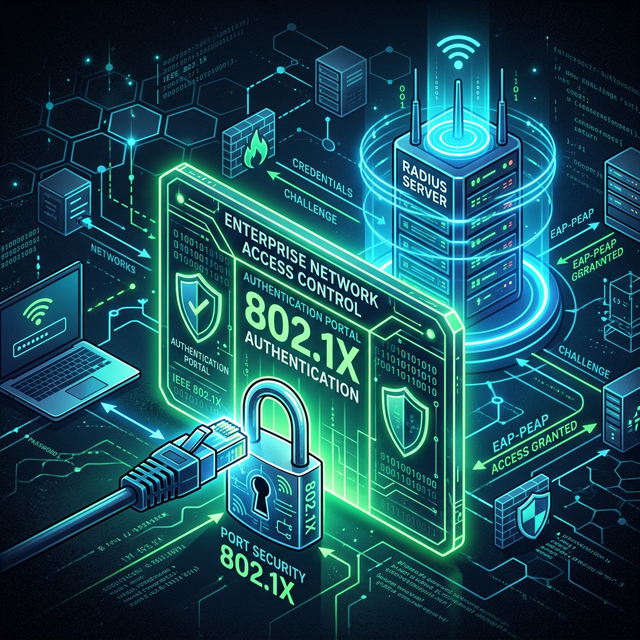
🎯 Was du in dieser Anleitung lernst
Hardware-Checkliste für dieses Tutorial
Empfohlene & getestete Hardware-Komponenten für die Umsetzung
UniFi Switch Pro (USW-Pro)
Raspberry Pi 4 (4GB)
UniFi Switch 24 PoE
- ▸Anleitung
- ↳1. Was du lernst
- ↳2. Was ist 802.1x?
- ↳3. Netzwerkzugangskontrolle auf Port-Ebene
- ↳4. Die drei Hauptkomponenten
- ↳5. Das Zusammenspiel im Detail
- ↳6. Warum 802.1x wichtig ist
- ↳7. EAP-Methoden kurz erklärt
- ↳8. Die Komponenten verstehen
- ↳9. Hardware-Übersicht
- ↳10. Software-Übersicht
- ↳11. Planung & Best Practices
- ↳12. Netzwerk-Design
- ↳13. Ports die wir brauchen
- ↳14. Checkliste vor dem Start
- ↳15. PacketFence installieren
- ↳16. Variante A: Auf Raspberry Pi
- ↳17. Variante B: Auf Debian VM
- ↳18. Ersteinrichtung über Webinterface
- ↳19. RADIUS in PacketFence konfigurieren
- ↳20. RADIUS-Server aktivieren
- ↳21. UniFi Switch als Client hinzufügen
- ↳22. VLAN-Assignment aktivieren
- ↳23. UniFi Switch für 802.1x konfigurieren
- ↳24. Voraussetzungen
- ↳25. RADIUS-Server im Controller eintragen
- ↳26. 1x pro Port aktivieren
- ↳27. MAC-Authentication Bypass (MAB)
- ↳28. Zertifikate (vereinfacht)
- ↳29. Warum Zertifikate?
- ↳30. Eigene CA erstellen (Optional für Fortgeschrittene)
- ↳31. Erste Authentifizierung testen
- ↳32. Windows-Supplicant einrichten
- ↳33. Test-Authentifizierung durchführen
- ↳34. Troubleshooting häufige Fehler
- ↳35. Best Practices für UniFi
- ↳36. Trenne Management von User-Traffic
- ↳37. Fallback-VLAN immer setzen
- ↳38. Monitoring aktivieren
- ↳39. Regelmäßige Audits
- ↳40. Backup nicht vergessen
- ↳41. Documentation
- ↳42. Zusammenfassung
Anleitung
1. Was du lernst
- Was 802.1x ist und wie es funktioniert
- Die drei Komponenten: Supplicant, Authenticator, RADIUS-Server
- PacketFence als NAC-Lösung installieren
- Den UniFi Switch für 802.1x konfigurieren
- Best Practices für sichere Netzwerkzugangskontrolle
- Erste Authentifizierungen testen
2. Was ist 802.1x?
3. Netzwerkzugangskontrolle auf Port-Ebene
802.1x ist ein IEEE-Standard für die Authentifizierung von Geräten, die sich mit einem Netzwerk verbinden möchten. Anders als bei normalen WLAN-Passwörtern wird hier nicht nur das WLAN, sondern jeder einzelne Netzwerkport authentifiziert.
Stell es dir so vor: Jede Steckdose an deinem Switch ist ein “Türsteher”. Bevor ein Gerät durch diese “Tür” ins Netzwerk darf, muss es sich ausweisen.
4. Die drei Hauptkomponenten
1. Supplicant (Client) Das Gerät, das sich mit dem Netzwerk verbinden möchte - also dein Laptop, Smartphone oder ein IoT-Gerät. Der Supplicant schickt die Anmeldedaten an den Switch.
2. Authenticator (Switch) Der Switch fungiert als “Türsteher”. Er blockiert zunächst alle Netzwerkpakete (außer RADIUS) und leitet die Authentifizierungsanfrage an den RADIUS-Server weiter.
3. Authentication Server (RADIUS) Der Server, der die Anmeldedaten prüft und entscheidet, ob das Gerät Zugang bekommt. In unserem Fall ist das PacketFence.
5. Das Zusammenspiel im Detail
[Client] ---(EAP over LAN)---> [Switch] ---(RADIUS)---> [PacketFence]
                                      |
                                      v
                               [Entscheidung:
                                Zugang erlaubt/verweigert]
- Client steckt Netzwerkkabel ein
- Switch erkennt neues Gerät und blockiert Port (nur RADIUS-Traffic erlaubt)
- Client sendet “Ich will mich anmelden”
- Switch leitet das an PacketFence weiter
- PacketFence prüft (z.B. Benutzername/Passwort, Zertifikat, MAC)
- PacketFence sagt: “OK” oder “Nein”
- Switch öffnet oder blockiert den Port
6. Warum 802.1x wichtig ist
Ohne 802.1x:
- Jeder kann sich einfach ins Netzwerk stöpseln
- Sicherheitslücken können ausgenutzt werden
- Keine Kontrolle über eingesteckte Geräte
Mit 802.1x:
- Nur autorisierte Geräte kommen ins Netzwerk
- Automatische VLAN-Zuweisung möglich
- Vollständige Audit-Trail (wer war wann drin?)
- Schutz vor Rogue Access Points
7. EAP-Methoden kurz erklärt
EAP (Extensible Authentication Protocol) ist das Protokoll, das für die eigentliche Authentifizierung genutzt wird. Die gängigsten Methoden:
| Methode | Sicherheit | Benötigte Zertifikate | Use-Case |
|---|---|---|---|
| EAP-TLS | Sehr hoch | Server + Client Zertifikat | Enterprise |
| PEAP-MSCHAPv2 | Hoch | Nur Server-Zertifikat | Enterprise |
| EAP-MD5 | Niedrig | Keine | Veraltet, nicht empfohlen |
Für dieses Tutorial nutzen wir eine vereinfachte Variante mit Benutzername/Passwort (auch wenn Zertifikate sicherer sind).
8. Die Komponenten verstehen
Bevor wir installieren, schauen wir uns an, welche Hardware und Software wir brauchen.
9. Hardware-Übersicht
Der RADIUS-Server:
- Raspberry Pi 4 (4GB oder 8GB) - ab ~55€
- Oder eine VM auf deinem Proxmox/Docker-Host
- Oder ein dedizierter alter PC
Der Switch:
- UniFi Switch Pro (USW-Pro-24-PoE oder USW-Pro-48-PoE)
- UniFi Switch Enterprise
- Andere 802.1x-fähige Switche gehen auch (Cisco, HP, Dell)
Wichtig: Nicht alle UniFi-Switches unterstützen 802.1x vollständig:
| Modell | 802.1x Support | MAB Support |
|---|---|---|
| USW-Pro (alle) | ✅ Vollständig | ✅ |
| USW-Enterprise | ✅ Vollständig | ✅ |
| USW-Lite 8 | ❌ | ❌ |
| USW-Flex Mini | ❌ | ❌ |
10. Software-Übersicht
PacketFence ist unsere Wahl:
- Open Source NAC (Network Access Control)
- Vollständiger RADIUS-Server eingebaut
- Webinterface für einfache Verwaltung
- Unterstützt VLAN-Assignment
- LDAP/AD-Integration möglich
- Sehr aktive Community
Alternativen wären Cisco ISE (teuer), Microsoft NAP (komplex), oder eigenständige RADIUS-Server wie FreeRADIUS.
11. Planung & Best Practices
12. Netzwerk-Design
Bevor wir starten, planen wir unser Netzwerk:
Empfohlene VLAN-Struktur:
| VLAN ID | Name | Zweck |
|---|---|---|
| 1 | Default/Management | Switch-Management (nicht für User!) |
| 10 | Corporate/Internal | Authorisierte Geräte |
| 20 | Gast | Gäste, nur Internet |
| 30 | IoT | Smart Home, Kameras |
| 99 | Quarantäne | Nicht authentifizierte Geräte |
Best Practice: Niemals VLAN 1 (Default) für User-Traffic nutzen!
13. Ports die wir brauchen
| Port | Protokoll | Richtung |
|---|---|---|
| 1812 | UDP | RADIUS Authentication |
| 1813 | UDP | RADIUS Accounting |
| 8443 | TCP | PacketFence Webinterface |
| 22 | TCP | SSH (für Installation) |
14. Checkliste vor dem Start
- RADIUS-Server (Pi/VM) bereit
- UniFi Switch mit 802.1x Support
- Netzwerkplan (VLANs) festgelegt
- Statische IP für RADIUS-Server
- Backup vom Switch gemacht
15. PacketFence installieren
16. Variante A: Auf Raspberry Pi
System vorbereiten:
- Raspberry Pi OS (64-bit) installieren
- Per SSH verbinden
- Updates einspielen:
sudo apt update && sudo apt upgrade -y
PacketFence installieren:
# Paketquelle hinzufügen
wget -qO- https://packetfence.org/downloads/PacketFence-GPG-Key | sudo apt-key add -
echo "deb http://packetfence.org/debian/12 packetfence-12.0 main" | sudo tee /etc/apt/sources.list.d/packetfence.list

# Paketliste aktualisieren
sudo apt update

# PacketFence installieren
sudo apt install packetfence
Während der Installation:
- Frage nach “Configure as primary server”: Yes
- Frage nach “Configure PacketFence now”: No (wir konfigurieren manuell)
Konfiguration starten:
sudo /usr/local/pf/bin/pfcmd configure
Das öffnet den Webinstaller auf Port 8443.
17. Variante B: Auf Debian VM
Debian 12 vorbereiten:
# Hostname setzen
hostnamectl set-hostname packetfence

# /etc/hosts anpassen
echo "127.0.1.1 packetfence.local packetfence" | sudo tee -a /etc/hosts
PacketFence installieren (wie oben):
# Paketquelle und Installation
wget -qO- https://packetfence.org/downloads/PacketFence-GPG-Key | sudo apt-key add -
echo "deb http://packetfence.org/debian/12 packetfence-12.0 main" | sudo tee /etc/apt/sources.list.d/packetfence.list

sudo apt update
sudo apt install packetfence
18. Ersteinrichtung über Webinterface
- Browser öffnen:
https://ip-des-servers:8443 - Selbstsigniertes Zertifikat akzeptieren
- Admin-Passwort festlegen
- “Start” klicken
Wichtige Einstellungen:
- Mode: Standalone
- Interface: Alle Interfaces (oder nur LAN)
- DHCP: Deaktivieren (falls du schon einen DHCP-Server hast)
19. RADIUS in PacketFence konfigurieren
20. RADIUS-Server aktivieren
- Im PacketFence Webinterface anmelden
- Configuration → Networking → RADIUS aufrufen
- ” earsdropping” oder “Authentication” aktivieren
21. UniFi Switch als Client hinzufügen
- Configuration → Networking → RADIUS → NAS / Proxy Clients
- “Add NAS” klicken
- Daten eingeben:
| Feld | Wert |
|---|---|
| IP Address | IP deines UniFi Switch |
| Secret | Ein sicheres Passwort (merken!) |
| Vendor | Ubiquiti |
| Type | Other |
Beispiel:
- IP:
192.168.1.254 - Secret:
DeinSicheresRadiusSecret123! - Vendor: Ubiquiti
22. VLAN-Assignment aktivieren
- Configuration → Networking → VLANs
- “Default VLAN” festlegen (z.B. VLAN 99 für Quarantäne)
- “VLAN by auth status” aktivieren
23. UniFi Switch für 802.1x konfigurieren
24. Voraussetzungen
- UniFi Controller muss laufen (lokal oder in der Cloud)
- Switch muss adoptiert sein
25. RADIUS-Server im Controller eintragen
- UniFi Controller öffnen
- Settings → Services → RADIUS
- “Create New RADIUS Server”
| Einstellung | Wert |
|---|---|
| Name | PacketFence |
| IP Address | IP des PacketFence Servers |
| Port | 1812 |
| Secret | Das Secret das du in PacketFence vergeben hast |
26. 1x pro Port aktivieren
Methode 1: Über den UniFi Controller
- Devices → Switch auswählen
- Auf den Port klicken
- Profile → 802.1X Control → Enabled
- Mode: RADIUS MAC Authentication (MAB) + 802.1X
Empfohlene Einstellungen pro Port:
| Port-Typ | 802.1x Mode | Fallback | Notes |
|---|---|---|---|
| PC/Laptop | RADIUS + MAB | VLAN 99 | Normaler Arbeitsplatz |
| IP-Phone | MAB only | VLAN 10 | Telefone |
| AP/Guest | Disabled | - | Access Points |
| Printer | MAB only | VLAN 99 | Printer |
| Uplink | Disabled | - | Zum Router/Switch |
Methode 2: CLI (für Fortgeschrittene)
# Per SSH auf Switch verbinden
ssh admin@192.168.1.254

# 802.1x für Port 1 aktivieren
configure
set interface eth0 aaa authentication dot1x credentials_radius1 radius_server_1 192.168.1.1
commit
27. MAC-Authentication Bypass (MAB)
MAB ist ein wichtiger Fallback: Manche Geräte (Drucker, Kameras, IoT) können kein 802.1x. Dann wird die MAC-Adresse als “Notfall-Authentifizierung” genutzt.
MAB aktivieren:
- Port-Einstellungen → MAC Authentication Bypass → Enable
- Fallback VLAN: VLAN 99 (Quarantäne)
28. Zertifikate (vereinfacht)
29. Warum Zertifikate?
Ohne Zertifikate nutzen wir “PEAP-MSCHAPv2” - das ist sicherer als MD5, aber nicht so sicher wie TLS-Zertifikate.
Für den Anfang reicht:
- Server-Zertifikat (selbstsigniert - Browser warnt)
- Benutzername/Passwort für Clients
30. Eigene CA erstellen (Optional für Fortgeschrittene)
# CA erstellen
openssl genrsa -out ca.key 4096
openssl req -new -x509 -days 3650 -key ca.key -out ca.crt

# Server-Zertifikat erstellen
openssl genrsa -out server.key 2048
openssl req -new -key server.key -out server.csr
openssl x509 -req -days 365 -in server.csr -CA ca.crt -CAkey ca.key -out server.crt
Das ist aber erstmal nicht zwingend nötig!
31. Erste Authentifizierung testen
32. Windows-Supplicant einrichten
- Windows-Taste drücken → “Authentifizierung” suchen
- “Authentifizierung für Netzwerkzugriff ändern”
- “IEEE 802.1X” aktivieren
- Netzwerkauthentifizierungsmethode: “Geschütztes EAP (PEAP)” wählen
- “Konfigurieren” → Automatische Verwendung des Windows-Anmeldens deaktivieren
33. Test-Authentifizierung durchführen
- Netzwerkkabel einstecken
- Im PacketFence Webinterface: Dashboard → Live Events beobachten
- Erfolg? → Port wird auf VLAN 10 gesetzt
- Fehler? → Port bleibt auf VLAN 99
34. Troubleshooting häufige Fehler
Fehler: “Access-Reject”
- Falsches Passwort?
- Falsches RADIUS Secret?
- Switch nicht als NAS eingetragen?
Fehler: Keine Antwort vom RADIUS
- Firewall blockiert Port 1812/1813?
- Falsche IP-Adresse im Switch?
Fehler: Port bleibt in Quarantäne
- MAC nicht in PacketFence erlaubt?
- VLAN-Assignment nicht konfiguriert?
35. Best Practices für UniFi
36. Trenne Management von User-Traffic
- VLAN 1 NIE für User-Traffic nutzen
- Management nur über dedizetes VLAN (z.B. VLAN 5)
37. Fallback-VLAN immer setzen
Wenn 802.1x fehlschlägt:
- → VLAN 99 (Quarantäne)
- → Manuelle Freischaltung nötig
38. Monitoring aktivieren
- PacketFence: “Live Events” immer im Auge behalten
- Unbekannte MAC-Adressen dokumentieren
- Regelmäßige Reports erstellen
39. Regelmäßige Audits
- Wer hat sich diese Woche authentifiziert?
- Gab es fehlgeschlagene Versuche?
- Sind alle erlaubten Geräte noch bekannt?
40. Backup nicht vergessen
- PacketFence: Settings → Maintenance → Backup
- UniFi Controller: Immer aktuelles Backup
41. Documentation
- Notiere dir:
- Welches VLAN für welchen Zweck
- RADIUS Secrets
- Port-Belegung
- Ansprechpartner
42. Zusammenfassung
Herzlichen Glückwunsch! Du hast jetzt die Grundlagen für 802.1x mit PacketFence und UniFi gelegt.
Was du erreicht hast:
- Verstanden, wie 802.1x funktioniert
- PacketFence als RADIUS-Server installiert
- UniFi Switch für 802.1x konfiguriert
- Erste Authentifizierungen getestet
- Best Practices für den Betrieb kennengelernt
Nächste Schritte (siehe Teil 2):
- Mehr Geräte integrieren
- LDAP/Active Directory Anbindung
- Fortgeschrittene VLAN-Regeln
- Gastnetzwerk mit Captive Portal
Siehe auch: Tutorial #11 - 802.1x Teil 2
Dieses Tutorial enthält Affiliate-Links. Als Amazon-Partner verdiene ich an qualifizierten Käufen.
Geschrieben von Christian Schaar
Autor & Gründer NetzBastionSpezialisiert auf Open-Source IT-Sicherheit, UniFi-Netzwerkarchitektur und sichere Self-Hosting-Infrastrukturen. Alle Anleitungen basieren auf echten Installationen und werden praxisnah verifiziert.