OpenClaw sicher auf einem VPS (Netcup / Hetzner) installieren (2026): Docker, Firewall & WireGuard
OpenClaw sicher auf einem Netcup- oder Hetzner-VPS installieren: SSH-Härtung, Docker Compose, UFW-Firewall, Reverse Proxy & Schutz vor offenen Agenten-Ports.
🎯 Was du in dieser Anleitung lernst
Hardware-Checkliste & Kaufempfehlung für dieses Tutorial
Hake ab, was schon bei dir liegt – fehlende Komponenten kannst du direkt prüfen.
YubiKey 5C NFC (Phishing-sichere 2FA für Netcup/Hetzner & SSH)
Phishing-sicherer FIDO2-Anker für USB-C & Smartphone-NFC.
YubiKey 5 NFC (USB-A Backup-Schlüssel für Server-Logins)
Perfekt als zweiter Backup-Schlüssel für den Tresor oder PC.
Beelink SER8 AMD Ryzen 7 32GB (Alternative: OpenClaw 100% lokal im Heimnetz)
Genug DDR5-RAM für lokale LLMs (Qwen 3 / Gemma 4) im 24/7-Betrieb.
- ▸1. Warum ein gehärteter VPS (Netcup / Hetzner) für OpenClaw so beliebt ist
- ↳Kurz-Check: Welcher Tarif reicht für OpenClaw?
- ▸2. Schritt 1: VPS in 5 Minuten sauber härten (Pflicht vor OpenClaw!)
- ↳1. System aktualisieren & eigenen Admin-User anlegen
- ↳2. SSH-Passwort-Login komplett deaktivieren
- ↳3. UFW-Firewall aktivieren & automatische Updates einschalten
- ▸3. Schritt 2: Docker & Docker Compose sauber installieren
- ▸4. Schritt 3: OpenClaw isoliert per Docker Compose starten
- ▸5. Schritt 4: Sicherer Fernzugriff ohne offene Ports (SSH-Tunnel oder WireGuard)
- ↳Option A (In 10 Sekunden fertig): SSH-Port-Forwarding vom eigenen PC
- ↳Option B (Dauerhaft & für Smartphone): WireGuard VPN
- ▸6. Die 5 goldenen Sicherheitsregeln für autonome KI-Agenten
- ▸Fazit & Alternativen
1. Warum ein gehärteter VPS (Netcup / Hetzner) für OpenClaw so beliebt ist
Wer OpenClaw als persönlichen 24/7-KI-Assistenten nutzt (z. B. über Telegram, Discord, Matrix oder Web-UI für Recherchen, Cron-Automationen und Zusammenfassungen), will dafür oft nicht dauerhaft den eigenen PC laufen lassen – und vor allem den autonomen Agenten strikt vom privaten Heimnetz und den eigenen privaten Dateien trennen.
Ein deutscher VPS bei Netcup oder Hetzner (DSGVO-Standort Nürnberg / Falkenstein, ab ca. 5 €/Monat) ist dafür ideal – vorausgesetzt, du härtest ihn sauber ab, bevor OpenClaw den ersten API-Key sieht!
Kurz-Check: Welcher Tarif reicht für OpenClaw?
| Einsatzszenario | Empfohlener VPS | RAM / SSD | Monatliche Kosten |
|---|---|---|---|
| OpenClaw + Cloud-LLM-API (Standard) | Netcup VPS 1000 G11 / Hetzner CX22 | 4–8 GB RAM, 40+ GB NVMe | ~5–7 € |
| OpenClaw + Browser-Automation & n8n | Netcup RS 1000 / Hetzner CPX31 | 8 GB RAM, 80+ GB NVMe | ~9–14 € |
| 100 % Lokal mit eigenen LLMs | Lokaler Mini-PC statt VPS | 32–64 GB RAM | Einmalig ~550 € |
Sicherheitstipp für deinen VPS-Account: Schütze deinen Netcup- oder Hetzner-Login unbedingt mit einem Hardware-Schlüssel statt nur E-Mail/Passwort – ein YubiKey 5C NFC (auf Amazon prüfen) macht Phishing praktisch unmöglich (Affiliate-Link). Alle Hintergründe zu OpenClaw selbst findest du auch auf unserer OpenClaw Übersichtsseite.
2. Schritt 1: VPS in 5 Minuten sauber härten (Pflicht vor OpenClaw!)
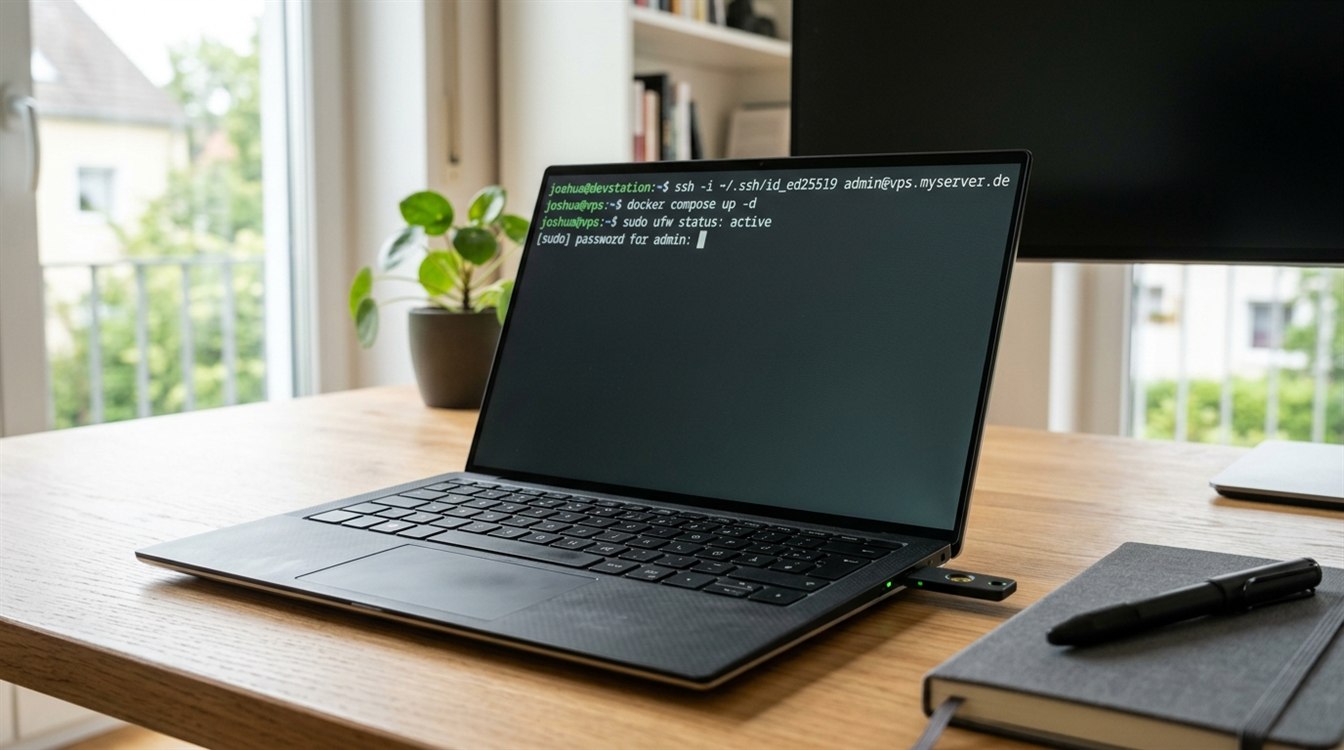
Bevor Docker oder OpenClaw installiert wird, schließen wir die drei häufigsten Einfallstore auf frischen Servern (eine ausführliche Erklärung findest du auch im VPS Ersteinrichtungs-Tutorial):
1. System aktualisieren & eigenen Admin-User anlegen
apt update && apt upgrade -y
adduser clawadmin
usermod -aG sudo clawadmin
Kopiere deinen öffentlichen ED25519 SSH-Key für clawadmin auf den Server und teste den Login in einem zweiten Terminal-Fenster, bevor du das Passwort-Login abschaltest!
2. SSH-Passwort-Login komplett deaktivieren
sudo nano /etc/ssh/sshd_config.d/99-hardening.conf
PermitRootLogin no
PasswordAuthentication no
KbdInteractiveAuthentication no
PubkeyAuthentication yes
MaxAuthTries 3
sudo sshd -t && sudo systemctl restart ssh
3. UFW-Firewall aktivieren & automatische Updates einschalten
sudo apt install -y ufw unattended-upgrades
sudo ufw default deny incoming
sudo ufw default allow outgoing
sudo ufw allow 22/tcp comment 'SSH'
sudo ufw enable
sudo ufw status verbose
Profi-Schutz in 3 Minuten: Ergänze direkt CrowdSec auf deinem VPS sowie automatische Sicherheitsupdates (
unattended-upgrades).
3. Schritt 2: Docker & Docker Compose sauber installieren
Docker isoliert OpenClaw vom Host-Betriebssystem – der Agent sieht nur sein eigenes Arbeitsverzeichnis und kann nicht an Systemdateien deines VPS herumschreiben.
curl -fsSL https://get.docker.com | sudo sh
sudo usermod -aG docker clawadmin
newgrp docker
docker --version && docker compose version
4. Schritt 3: OpenClaw isoliert per Docker Compose starten
Lege ein sauberes Projektverzeichnis an und binde den Gateway-Port ausschließlich an 127.0.0.1 (Localhost) – niemals offen an 0.0.0.0!
mkdir -p ~/openclaw/{config,workspace} && cd ~/openclaw
nano .env
Generiere vorab ein echtes Zufalls-Token mit openssl rand -hex 32 und trage es in .env ein:
OPENCLAW_GATEWAY_TOKEN=HIER_DEIN_64_ZEICHEN_ZUFALLS_TOKEN
TZ=Europe/Berlin
# Optional: nur den API-Key mit engem Ausgabenlimit (Budget-Cap!) hinterlegen
ANTHROPIC_API_KEY=sk-ant-...
chmod 600 ~/openclaw/.env
Erstelle nun die gehärtete docker-compose.yml:
services:
  openclaw:
    image: ghcr.io/openclaw/openclaw:latest
    container_name: openclaw-gateway
    restart: unless-stopped
    env_file: .env
    ports:
      # WICHTIG: Nur lokal auf 127.0.0.1 erreichbar – NICHT offen im Internet!
      - "127.0.0.1:18789:18789"
    volumes:
      - ./config:/home/node/.openclaw
      - ./workspace:/home/node/workspace
    security_opt:
      - no-new-privileges:true
    cap_drop:
      - ALL
    mem_limit: 2g
    cpus: 2.0
Starte den Container und prüfe die Logs:
docker compose up -d
docker compose logs -f openclaw
5. Schritt 4: Sicherer Fernzugriff ohne offene Ports (SSH-Tunnel oder WireGuard)
Da der Port 18789 strikt auf 127.0.0.1 gebunden ist, sieht kein einziger Internet-Scanner dein OpenClaw-Dashboard. Du hast zwei ultra-saubere Wege für den Zugriff:
Option A (In 10 Sekunden fertig): SSH-Port-Forwarding vom eigenen PC
Starte auf deinem Laptop einfach:
ssh -N -L 18789:127.0.0.1:18789 clawadmin@DEINE-VPS-IP
Danach öffnest du auf deinem eigenen Rechner im Browser http://127.0.0.1:18789 – komplett Ende-zu-Ende durch deinen SSH-Key getunnelt!
Option B (Dauerhaft & für Smartphone): WireGuard VPN
Installiere einen eigenen WireGuard VPN Server auf deinem VPS (oder nutze Tailscale) und greife ausschließlich über die private VPN-IP auf OpenClaw zu.
6. Die 5 goldenen Sicherheitsregeln für autonome KI-Agenten
- API-Budget-Limit setzen: Lege beim LLM-Anbieter ein festes Monatslimit (z. B. 15–25 €) fest, damit eine Endlosschleife niemals teure Rechnungen verursacht.
- Kein Docker-Socket mounten: Gib OpenClaw niemals Zugriff auf
/var/run/docker.sock– das entspräche vollem Root-Zugriff auf den VPS! - Separate Zugangsdaten: Nutze für E-Mail, Kalender oder Git immer eigene dedizierte Bot-Accounts mit minimalen Rechten, niemals deine privaten Haupt-Logins.
- Channel-Allowlist aktivieren: Wenn du OpenClaw an Telegram/Discord koppelst, erlaube in der Konfiguration ausschließlich deine eigene User-ID – sonst könnten Fremde deinem Bot Befehle schicken!
- Updates regelmäßig fahren: Einmal pro Woche
docker compose pull && docker compose up -dhält den Container auf dem neuesten Sicherheitsstand.
Fazit & Alternativen
Auf einem sauber gehärteten Netcup- oder Hetzner-VPS läuft OpenClaw stabil, sparsam und komplett abgeschottet von deinem privaten Heimnetz.
Weiterführende Guides:
- Du willst 100 % lokal ohne Cloud-API & ohne VPS arbeiten? Lokale Coding-KI & Ollama Hardware-Guide 2026
- Welche Open-Source-Modelle aktuell am stärksten sind: Beste lokale KI-Modelle 2026 im Vergleich
- OpenClaw Grundlagen & Einsatzideen: OpenClaw Übersicht auf NetzBastion
Projekt-Einkaufsliste: Alles für die Umsetzung beisammen?
Direkt-Übersicht der getesteten Komponenten für dieses Projekt (inkl. häufig vergessener Kleinteile):
* Amazon-Partnerlinks (Richtwerte, tagesaktuelle Preise bei Amazon.de – keine Mehrkosten für dich).
🧭 Passende Tools & Hardware-Vergleiche zum Thema
NetTopo App: Heimnetz & VLANs visuell planen (Android) ↗
Meine kostenlose Android-App zur Planung & Dokumentation von UniFi-Switches, Firewalls & VLAN-Topologien.
OPNsense & Firewall Hardware-Empfehlungen 2026 →
Die besten stromsparenden Fanless Mini-PCs (Intel N100 / N305 mit 4× 2.5G Intel i226-V) & Protectli-Boxen.
Klartext: FritzBox vs. echte Firewall mit IDS/IPS →
Was aktive Angriffserkennung (IDS/IPS) in UniFi & OPNsense wirklich anders macht – ohne Fachchinesisch.
Beste lokale KI-Modelle im Vergleich (Ende 2026) →
Qwen 3 / Qwen3-Coder, Gemma 4, OpenAI gpt-oss & DeepSeek-R1 inklusive VRAM-Bedarf und Ollama-Befehlen.
Open WebUI: Eigenes ChatGPT mit Docker & Ollama →
Lokale KI-Oberfläche in 30 Sekunden per Docker starten und mit eigenen Dokumenten verbinden.
Geschrieben von Christian Schaar
Informatiker (IT-Security & Netzwerk) • Gründer NetzBastionHauptberuflich betreue ich als Informatiker im öffentlichen Sektor Enterprise-Firewalls (u. a. Sophos XG/XGS, Fortinet & genua) sowie Switching-Infrastrukturen von Cisco, Extreme Networks und HPE/Aruba. Auf NetzBastion.de übersetze ich dieses Praxiswissen verständlich für Heimnetz, Homelab und KMU – alle Guides basieren auf realen Installationen.
❓ Häufig gestellte Fragen (FAQ)
Q: Welchen VPS brauche ich für OpenClaw (Netcup oder Hetzner)?
Wenn OpenClaw Cloud-APIs (z. B. Claude, OpenAI oder Gemini) als Modell nutzt, reicht bereits ein günstiger VPS ab 4–6 €/Monat mit 2–4 vCPUs, 4–8 GB RAM und 40–80 GB NVMe-SSD (z. B. Netcup VPS 1000 / RS 1000 oder Hetzner CX22/CPX21). Nur wenn du zusätzlich lokale LLMs direkt auf dem Server betreiben willst, brauchst du deutlich mehr RAM oder eine GPU.
Q: Ist es sicher, OpenClaw auf einem öffentlichen VPS zu betreiben?
Nur wenn du den VPS sauber härtest: Kein SSH-Passwort-Login, strikte UFW-Firewall (nur SSH/VPN offen), OpenClaw-Gateway ausschließlich auf 127.0.0.1 binden, Docker-Container ohne Root-Rechte laufen lassen und niemals unnötige API-Keys oder private Zugangsdaten in den Workspace legen.
Q: Warum sollte das OpenClaw-Webinterface nicht direkt über die Server-IP erreichbar sein?
Ein autonomer KI-Agent kann Shell-Befehle ausführen, Dateien lesen und Nachrichten versenden. Wenn das Gateway offen im Internet steht und ein Token geleakt wird oder eine Lücke entsteht, hat ein Angreifer sofort Vollzugriff auf deinen Agenten. Verbinde dich deshalb per WireGuard/Tailscale oder schütze den Zugriff zusätzlich über einen Reverse Proxy mit Auth.
Q: Kann ich OpenClaw auch lokal statt auf einem VPS laufen lassen?
Ja! Wenn dir 100 % Datenschutz ohne Cloud-Server wichtiger ist, kannst du OpenClaw zusammen mit Ollama lokal auf einem eigenen Mini-PC (z. B. mit 32 GB RAM) in einem eigenen VLAN betreiben – Details dazu findest du in unserem OpenClaw-Überblick und im Lokale-Coding-KI-Guide.