Paperless-ngx mit lokaler KI (Paperless-AI & Ollama) einrichten: Dokumenten-Tresor mit Docker
Schritt-für-Schritt Anleitung: Paperless-ngx per Docker Compose installieren und mit lokaler KI (Paperless-AI, Ollama & Open WebUI) vollautomatisch Briefe, Rechnungen & Steuerbelege verschlagworten.
🎯 Was du in dieser Anleitung lernst
Hardware-Checkliste & Kaufempfehlung für dieses Tutorial
Hake ab, was schon bei dir liegt – fehlende Komponenten kannst du direkt prüfen.
Brother ADS-1800W Dokumentenscanner (WLAN, Duplex & Scan-to-SMB)
Im Praxis-Setup auf Kompatibilität mit dieser Anleitung geprüft.
Ricoh ScanSnap iX1600 Dokumentenscanner (High-Speed Profi-Scanner)
Im Praxis-Setup auf Kompatibilität mit dieser Anleitung geprüft.
Beelink Mini S12 Pro Intel N100 (16GB RAM, 500GB SSD für Paperless)
Flüsterleise (~8W Idle) für Docker, Controller & 24/7-Dienste.
Beelink SER8 Ryzen 7 (32GB RAM für Paperless + lokale Ollama KI)
Genug DDR5-RAM für lokale LLMs (Qwen 3 / Gemma 4) im 24/7-Betrieb.
Synology DS224+ NAS (2-Bay Server für Docker & Dokumente)
Bewährtes 2-Bay-NAS für lokale Backups, Docker & Paperless-Archiv.
Samsung 990 PRO 1TB NVMe M.2 SSD (Schneller Datenbank-Speicher)
Lädt große Container, Datenbanken & KI-Modelle in Sekunden.
- ▸1. Kurz-Übersicht: Warum Paperless-ngx + Lokale KI das perfekte Heimserver-Projekt ist
- ▸2. Voraussetzungen & Hardware-Empfehlung
- ▸3. Schritt-für-Schritt: Paperless-ngx + Paperless-AI per Docker Compose installieren
- ↳3.1 Ordnerstruktur anlegen
- ↳3.2 Die komplette docker-compose.yml (Deutsch + Paperless-AI)
- ▸4. Lokale KI (Ollama & Paperless-AI) verbinden
- ↳Schritt 1: Deutsches KI-Modell in Ollama laden
- ↳Schritt 2: API-Token in Paperless-ngx erstellen
- ↳Schritt 3: Paperless-AI auf Port 3009 einrichten
- ▸5. Scanner-Setup: Ein Knopfdruck ohne PC (Scan-to-SMB)
- ▸6. Automatisches Backup einrichten (3-2-1-Regel)
1. Kurz-Übersicht: Warum Paperless-ngx + Lokale KI das perfekte Heimserver-Projekt ist
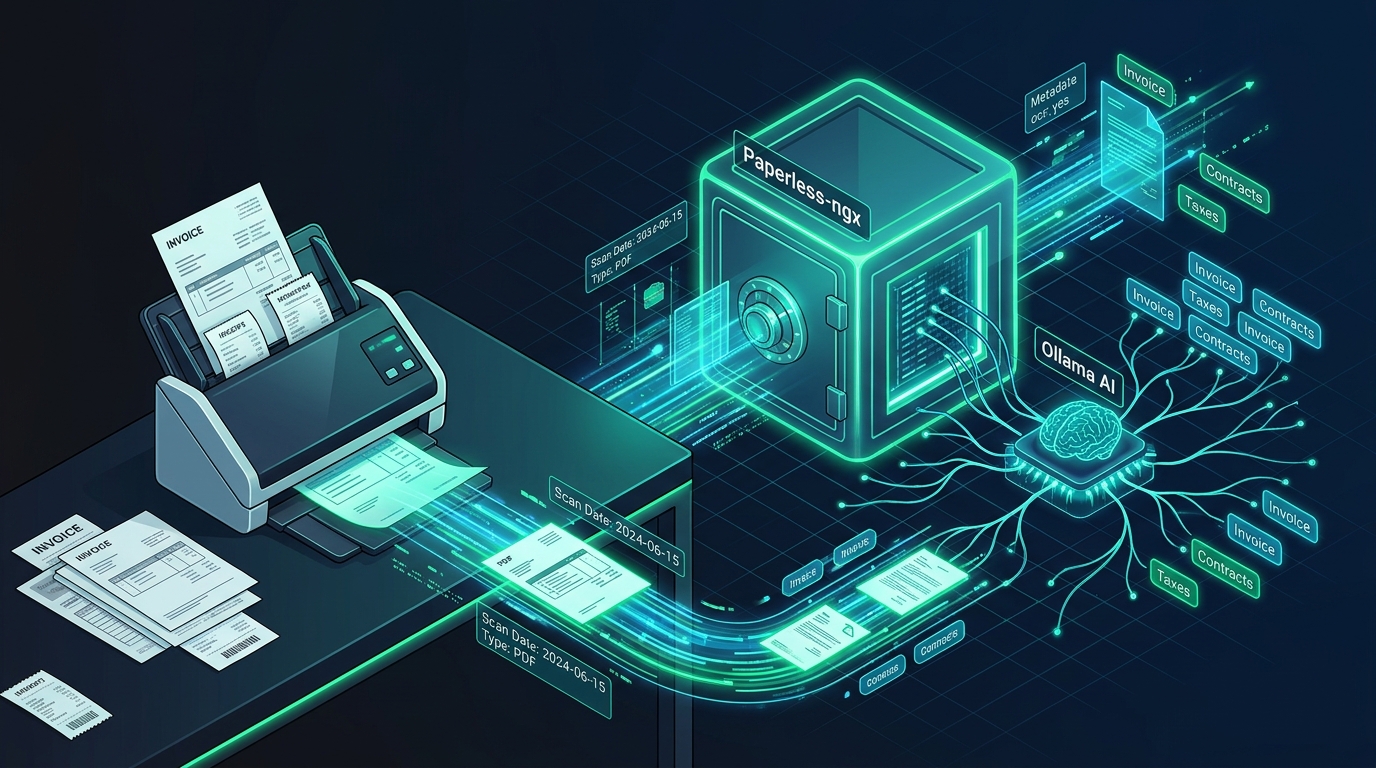
So funktioniert dein vollautomatischer Dokumenten-Tresor:
- 📄 Brief einlegen & Knopf drücken: Dein Dokumentenscanner (z. B. Brother ADS-1800W) scannt Vorder- und Rückseite in 2 Sekunden und speichert das PDF per WLAN direkt im
consume-Ordner deines Servers.- 🔍 Deutsche Texterkennung (OCR): Paperless-ngx macht das Dokument sofort im Volltext durchsuchbar und wandelt es in ein langzeitarchivfähiges PDF/A um.
- 🧠 Lokale KI-Analyse (Paperless-AI + Ollama): Dein lokales Sprachmodell (über Ollama & Open WebUI) liest den Text lokal auf deinem Server, erkennt Korrespondent (z. B. „Finanzamt”, „Allianz”, „Telekom”), Dokumenttyp („Rechnung”, „Steuerbescheid”, „Vertrag”), setzt passende Tags (
Steuer 2026,Versicherung) und vergibt einen klaren Titel.- 🔒 100 % Datenschutz: Keine Cloud, kein Abo, keine Datenweitergabe an OpenAI oder Google.
2. Voraussetzungen & Hardware-Empfehlung
Für dieses Setup benötigst du lediglich einen kleinen Linux-Server, ein NAS oder einen sparsamen Mini-PC mit Docker und Docker Compose:
| Einsatzszenario | Empfohlene Hardware | Stromverbrauch |
|---|---|---|
| Kompakter 24/7 Server (Paperless + leichtes 3B KI-Modell) | Beelink Mini S12 Pro (Intel N100, 16 GB RAM, 500 GB SSD) | ~8 Watt |
| Power-Server (Paperless + Ollama 8B/14B + Open WebUI) | Beelink SER8 (AMD Ryzen 7 8845HS, 32 GB DDR5 RAM) | ~12–15 Watt im Idle |
| NAS-Komplettlösung (RAID-Ausfallsicherheit) | Synology DiskStation DS224+ | ~15 Watt |
| Bester WLAN-Scanner (Scan-to-SMB ohne PC) | Brother ADS-1800W oder Ricoh ScanSnap iX1600 | Standby < 1,5 Watt |
3. Schritt-für-Schritt: Paperless-ngx + Paperless-AI per Docker Compose installieren
3.1 Ordnerstruktur anlegen
Verbinde dich per SSH mit deinem Server und lege ein sauberes Verzeichnis für Paperless-ngx an:
mkdir -p ~/paperless-ngx/{data,media,export,consume,pgdata,redisdata,paperless-ai}
cd ~/paperless-ngx
consume: Hier legt dein Scanner neue PDFs ab (wird von Paperless-ngx automatisch überwacht und geleert).media: Hier speichert Paperless-ngx deine fertigen, durchsuchbaren PDF/A-Dokumente im Klartext.export: Zielordner für automatische Komplett-Backups (document_exporter).
3.2 Die komplette docker-compose.yml (Deutsch + Paperless-AI)
Erstelle die Datei docker-compose.yml mit nano docker-compose.yml und füge folgende Konfiguration ein:
services:
  broker:
    image: docker.io/library/redis:7
    restart: unless-stopped
    volumes:
      - ./redisdata:/data

  db:
    image: docker.io/library/postgres:16
    restart: unless-stopped
    volumes:
      - ./pgdata:/var/lib/postgresql/data
    environment:
      POSTGRES_DB: paperless
      POSTGRES_USER: paperless
      POSTGRES_PASSWORD: EinSehrSicheresDBPasswort2026!

  webserver:
    image: ghcr.io/paperless-ngx/paperless-ngx:latest
    restart: unless-stopped
    depends_on:
      - db
      - broker
    ports:
      - "8000:8000"
    volumes:
      - ./data:/usr/src/paperless/data
      - ./media:/usr/src/paperless/media
      - ./export:/usr/src/paperless/export
      - ./consume:/usr/src/paperless/consume
    environment:
      PAPERLESS_REDIS: redis://broker:6379
      PAPERLESS_DBHOST: db
      PAPERLESS_DBPASS: EinSehrSicheresDBPasswort2026!
      PAPERLESS_URL: http://localhost:8000
      PAPERLESS_SECRET_KEY: BitteHierEinenLangenZufallsStringEintragen2026!
      PAPERLESS_TIME_ZONE: Europe/Berlin
      PAPERLESS_OCR_LANGUAGE: deu+eng
      PAPERLESS_OCR_LANGUAGES: deu eng
      PAPERLESS_FILENAME_FORMAT: "{created_year}/{correspondent}/{created}-{title}"
      PAPERLESS_ADMIN_USER: admin
      PAPERLESS_ADMIN_PASSWORD: DeinStarkesAdminPasswort!

  paperless-ai:
    image: clusterzx/paperless-ai:latest
    container_name: paperless-ai
    restart: unless-stopped
    depends_on:
      - webserver
    ports:
      - "3009:3000"
    volumes:
      - ./paperless-ai:/app/data
    environment:
      - PUID=1000
      - PGID=1000
Starte den gesamten Stack mit einem Befehl:
docker compose up -d
Nach ca. 30 Sekunden erreichst du Paperless-ngx im Browser unter http://DEINE-SERVER-IP:8000 und loggst dich mit admin und deinem vergebenen Passwort ein.
4. Lokale KI (Ollama & Paperless-AI) verbinden
Damit deine Dokumente vollautomatisch benannt und verschlagwortet werden, verbinden wir jetzt Paperless-AI mit deiner lokalen Ollama-Instanz (die du auch für Open WebUI nutzen kannst).
Schritt 1: Deutsches KI-Modell in Ollama laden
Falls Ollama noch kein Sprachmodell geladen hat, lade dir qwen2.5:7b (extrem stark bei deutschen Rechnungen und Behördenbriefen) oder llama3.2:3b (für kleinere Mini-PCs):
ollama pull qwen2.5:7b
Schritt 2: API-Token in Paperless-ngx erstellen
- Klicke in Paperless-ngx (
http://DEINE-SERVER-IP:8000) oben rechts auf dein Profilbild → Mein Profil. - Klicke bei API-Auth-Token auf das Kreispfeil-Symbol, um einen Token zu generieren, und kopiere ihn.
Schritt 3: Paperless-AI auf Port 3009 einrichten
- Öffne im Browser
http://DEINE-SERVER-IP:3009. - Trage die Paperless-ngx URL (
http://webserver:8000) und deinen API-Token ein. - Wähle als AI Provider die Option Ollama (Local AI) aus.
- Trage als Ollama URL die IP deines Ollama-Servers ein (z. B.
http://192.168.1.50:11434) und als Modellqwen2.5:7b. - Tipp für maximale Kontrolle: Lege in Paperless-ngx einen Tag namens
ki-pruefenan. Du kannst in Paperless-AI einstellen, dass jedes neu gescannte Dokument sofort analysiert wird und zusätzlich ein Tagki-gepruefterhält!
5. Scanner-Setup: Ein Knopfdruck ohne PC (Scan-to-SMB)
Ein Dokumentenmanagement-System nutzt man im Alltag nur dann konsequent, wenn man zum Scannen keinen PC hochfahren muss.
So richtest du den Brother ADS-1800W oder Ricoh ScanSnap iX1600 optimal ein:
- Gib den Ordner
~/paperless-ngx/consumeauf deinem Server oder deiner Synology DS224+ per SMB (Samba-Netzwerkfreigabe) im Heimnetz frei. - Öffne die Weboberfläche deines Scanners im Browser und lege ein Scan-Profil „Paperless” an:
- Ziel: Netzwerkordner (SMB) →
\DEINE-SERVER-IP\consume - Auflösung:
300 dpi(optimal für schnelle OCR und kleine Dateigrößen) - Farbmodus:
Auto (Farbe / Graustufen) - Beidseitiger Scan (Duplex):
Ein+ Leere Seiten überspringen:Ein
- Ziel: Netzwerkordner (SMB) →
- Lege die Taste als Schnellwahltaste auf das Touch-Display des Scanners.
Ab sofort legst du einen Stapel Briefe ein, tippst am Scanner auf „Paperless” – und 20 Sekunden später liegt der Brief fertig benannt, getaggt und im Volltext durchsuchbar in deinem privaten Dokumenten-Tresor!
6. Automatisches Backup einrichten (3-2-1-Regel)
Paperless-ngx bringt mit dem document_exporter ein erstklassiges Backup-Werkzeug mit, das alle Dokumente samt Datenbank-Metadaten in den export-Ordner schreibt.
Lege per crontab -e einen täglichen Backup-Job um 03:00 Uhr nachts an:
0 3 * * * docker compose -f /home/deinuser/paperless-ngx/docker-compose.yml exec -T webserver document_exporter ../export
Den Ordner ~/paperless-ngx/export kannst du anschließend automatisch auf deine Synology NAS oder eine externe SSD sichern.
Projekt-Einkaufsliste: Alles für die Umsetzung beisammen?
Direkt-Übersicht der getesteten Komponenten für dieses Projekt (inkl. häufig vergessener Kleinteile):
* Amazon-Partnerlinks (Richtwerte, tagesaktuelle Preise bei Amazon.de – keine Mehrkosten für dich).
🧭 Passende Tools & Hardware-Vergleiche zum Thema
Beste lokale KI-Modelle im Vergleich (Ende 2026) →
Qwen 3 / Qwen3-Coder, Gemma 4, OpenAI gpt-oss & DeepSeek-R1 inklusive VRAM-Bedarf und Ollama-Befehlen.
Open WebUI: Eigenes ChatGPT mit Docker & Ollama →
Lokale KI-Oberfläche in 30 Sekunden per Docker starten und mit eigenen Dokumenten verbinden.
Geschrieben von Christian Schaar
Informatiker (IT-Security & Netzwerk) • Gründer NetzBastionHauptberuflich betreue ich als Informatiker im öffentlichen Sektor Enterprise-Firewalls (u. a. Sophos XG/XGS, Fortinet & genua) sowie Switching-Infrastrukturen von Cisco, Extreme Networks und HPE/Aruba. Auf NetzBastion.de übersetze ich dieses Praxiswissen verständlich für Heimnetz, Homelab und KMU – alle Guides basieren auf realen Installationen.
❓ Häufig gestellte Fragen (FAQ)
Q: Was ist der Unterschied zwischen der normalen Paperless-ngx Automatisierung und Paperless-AI mit Ollama?
Paperless-ngx nutzt standardmäßig klassisches Matching (Regeln oder lokales Scikit-Learn nach hunderten manuell sortierten Dokumenten). Mit Paperless-AI und einem lokalen Sprachmodell über Ollama (z. B. Qwen 2.5 7B oder Llama 3.2) versteht das System den Inhalt bereits ab dem allerersten Brief, erkennt Rechnungssteller, Datum sowie Dokumenttyp und vergibt automatisch einen sauberen Dateinamen – 100 % lokal ohne Cloud.
Q: Werden meine privaten Briefe und Steuerunterlagen bei Paperless-AI ins Internet gesendet?
Nein! Wenn du in Paperless-AI als Provider 'Ollama' auswählst, läuft die gesamte Textanalyse lokal auf deinem eigenen Mini-PC, Heimserver oder NAS. Kein einziges Dokument verlässt dein Heimnetzwerk.
Q: Welcher Dokumentenscanner ist der beste für Paperless-ngx?
Für Einsteiger und das Homeoffice ist der kompakte Brother ADS-1800W der Preis-Leistungs-Sieger: Er scannt beidseitig (Duplex) in einem Durchgang und legt PDFs direkt per WLAN (SMB/Netzwerkordner) ohne PC im consume-Ordner von Paperless-ngx ab. Wer sehr großes Briefvolumen hat, greift zum Ricoh ScanSnap iX1600.
Q: Wie viel RAM braucht ein Mini-PC für Paperless-ngx + Ollama?
Für Paperless-ngx allein reichen bereits 4 GB RAM (z. B. auf einer Synology DS224+ oder einem Intel N100 Mini-PC mit 16 GB RAM). Wenn auf demselben Gerät zusätzlich Ollama mit einem 7B/8B-Sprachmodell laufen soll, empfehlen sich 16 GB bis 32 GB RAM (z. B. Beelink SER8).
Q: Sind die Dokumente in Paperless-ngx auch ohne die Software noch lesbar?
Ja, das ist der größte Vorteil von Paperless-ngx! Alle gescannten Dokumente werden als standardisierte, durchsuchbare PDF/A-Dateien in einer klaren Ordnerstruktur (z. B. /Jahr/Korrespondent/Datum_Titel.pdf) auf deiner Festplatte abgelegt. Du bist niemals an die Software gefesselt.