
Uptime Kuma: Den ultimativen, selbst gehosteten Status-Monitor aufsetzen
Mit Uptime Kuma behältst du dein gesamtes Netzwerk im Blick. Lerne, wie du den Status-Monitor via Docker installierst, Benachrichtigungen einrichtest und Status-Pages erstellst.
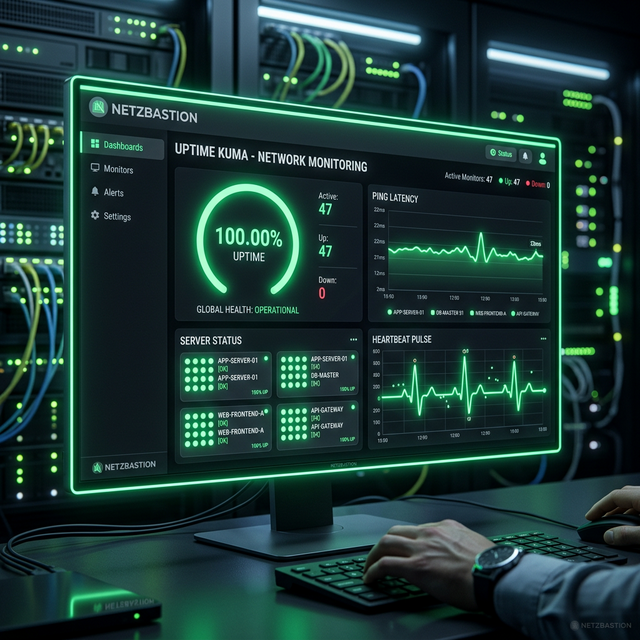
🎯 Was du in dieser Anleitung lernst
Hardware-Checkliste für dieses Tutorial
Empfohlene & getestete Hardware-Komponenten für die Umsetzung
Raspberry Pi 5 (4GB RAM)
SanDisk Extreme 64GB MicroSD
Intel N100 Mini PC (16GB RAM, 512GB SSD)
Cat.7 Slim Patchkabel 5er-Set
- ▸1. Installation via Docker Compose
- ▸2. Ersteinrichtung des Dashboards
- ▸3. Den ersten Monitor anlegen
- ↳Weitere wichtige Monitor-Typen:
- ▸4. Benachrichtigungen (Telegram Bot einrichten)
- ↳Schritt 4.1: Telegram Bot erstellen
- ↳Schritt 4.2: Chat-ID herausfinden
- ↳Schritt 4.3: In Uptime Kuma eintragen
- ▸5. Die ultimative Status-Page bauen
- ▸Fazit
Ein zuverlässiges Monitoring ist für jedes Netzwerk unerlässlich. Egal ob du nur überprüfen willst, ob dein geliebter Pi-hole noch läuft, oder du eine komplexe Proxmox-Umgebung überwachst – du musst wissen, wenn etwas ausfällt, bevor es die Nutzer merken.
Uptime Kuma ist eine exzellente, quelloffene und selbst-gehostete Alternative zu Diensten wie UptimeRobot. Das Tool glänzt durch ein wunderschönes Interface, schnelle Reaktionszeiten und unzählige Benachrichtigungs-Optionen.
In diesem Tutorial zeige ich dir, wie du Uptime Kuma mit Docker bereitstellst und deine wichtigsten Dienste überwachst.
1. Installation via Docker Compose
Die einfachste und sauberste Methode, Uptime Kuma bereitzustellen, ist über Docker Compose. Wir erstellen ein Verzeichnis und die entsprechende docker-compose.yml.
Logge dich auf deinem Server (z. B. einem Debian-CT in Proxmox oder einem Raspberry Pi) ein:
mkdir -p /opt/uptime-kuma
cd /opt/uptime-kuma
nano docker-compose.yml
Füge folgenden Inhalt ein:
version: '3.3'

services:
  uptime-kuma:
    image: louislam/uptime-kuma:1
    container_name: uptime-kuma
    volumes:
      - ./uptime-kuma-data:/app/data
      - /var/run/docker.sock:/var/run/docker.sock # Optional: Für Docker-Container Überwachung
    ports:
      - "3001:3001"
    restart: always
Hinweis zur Sicherheit: Das Einbinden des
docker.sockerlaubt Uptime Kuma, den Zustand deiner anderen Docker-Container auszulesen. Das ist praktisch, aber bedenke, dass der Container dadurch weitreichenden Zugriff auf den Docker-Daemon erhält (Privilege Escalation Risiko). Wenn du nur Webseiten (HTTP) oder Pings testen möchtest, kannst du diese Zeile weglassen.
Starte den Container:
docker-compose up -d
2. Ersteinrichtung des Dashboards
Uptime Kuma läuft nun auf Port 3001. Öffne deinen Browser und rufe die IP-Adresse deines Servers auf (z. B. http://192.168.1.100:3001).
- Du wirst sofort aufgefordert, einen Admin-Benutzer und ein sicheres Passwort anzulegen.
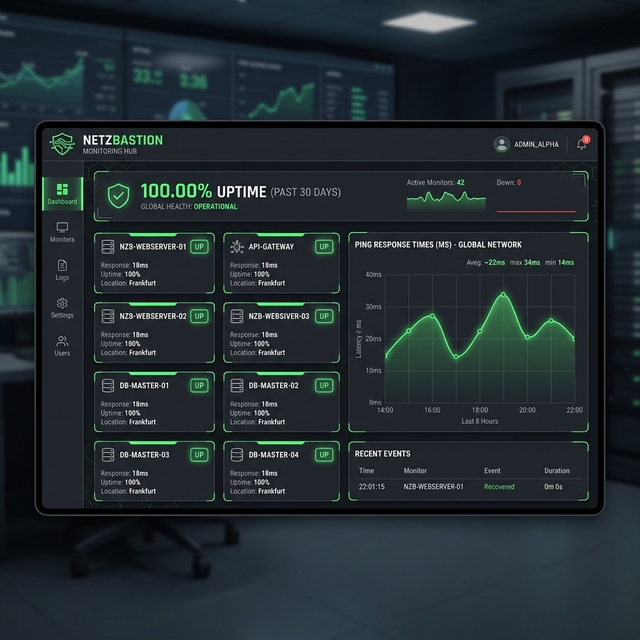
- Nach dem Login siehst du das aufgeräumte Dashboard (im Dark-Mode!).
3. Den ersten Monitor anlegen
Lass uns direkt deinen Router oder ein anderes wichtiges internes Gerät überwachen. Wir nutzen dafür einen einfachen Ping.
- Klicke links oben auf “Neuen Monitor hinzufügen”.
- Monitor Typ: Wähle “Ping”.
- Freundlicher Name: z. B. “UniFi Dream Machine (Gateway)”.
- Hostname: Gib die IP-Adresse des Routers ein (z. B.
192.168.1.1). - Herzschlag-Intervall: 60 Sekunden reicht für die meisten internen Geräte völlig aus (20 ist der Standard).
- Klicke ganz unten auf “Speichern”.
Du siehst nun einen wunderschönen Graphen, der sich im Minutentakt aufbaut und dir auch die Reaktionszeiten in Millisekunden anzeigt!
Weitere wichtige Monitor-Typen:
- HTTP(s): Perfekt für deine nach außen freigegebenen Dienste (Nextcloud, Bitwarden). Du kannst sogar nach spezifischen Keywords auf der Seite suchen, um sicherzustellen, dass nicht nur ein Nginx-Fehler ausgeliefert wird.
- DNS: Überwache, ob dein Pi-hole oder AdGuard IPs korrekt auflöst.
- Port: Teste, ob ein spezifischer Port auf einem Server offen ist (z. B. Port 22 für SSH).
4. Benachrichtigungen (Telegram Bot einrichten)
Das schönste Dashboard bringt nichts, wenn du im Fehlerfall nicht proaktiv gewarnt wirst. Uptime Kuma unterstützt über 90 verschiedene Benachrichtigungsdienste (Gotify, Matrix, Discord, Pushover). Wir nutzen hier Telegram, da es sehr simpel einzurichten ist.
Schritt 4.1: Telegram Bot erstellen
- Öffne Telegram und suche nach dem Nutzer
@BotFather. - Schreibe ihm
/newbot. - Vergib einen Namen und einen einzigartigen Username (der auf
botenden muss). - Der BotFather antwortet dir mit einem langen HTTP API Token. Kopiere diesen!
Schritt 4.2: Chat-ID herausfinden
- Starte einen Chat mit deinem frisch erstellten Bot (klicke auf den Link vom BotFather und sende
/start). - Suche in Telegram nach
@userinfobotund starte ihn. Er verrät dir deine numerische ID (z.B.123456789).
Schritt 4.3: In Uptime Kuma eintragen
- Klicke in Uptime Kuma oben rechts auf dein Profil-Icon -> Einstellungen -> Benachrichtigungen.
- Klicke auf “Neue Benachrichtigung erstellen”.
- Wähle “Telegram” aus der Liste.
- Name: “Telegram Admin”.
- Trage dein Bot Token und deine Chat ID ein.
- Klicke auf “Testen”! Dein Bot sollte sich nun auf dem Handy melden.
- Speichern.
Gehe nun zurück zu deinen angelegten Monitoren, bearbeite diese und setze den Haken bei “Telegram Admin” auf der rechten Seite, um Alarme auf diesen Kanal zu routen!
5. Die ultimative Status-Page bauen
Du möchtest deinen Nutzern (Familie, Kollegen) zeigen, welche Dienste erreichbar sind, ohne ihnen Zugang zu Uptime Kuma selbst zu geben? Dafür gibt es die Status-Pages.
- Klicke oben in der Leiste auf “Status-Seiten”.
- Erstelle eine neue Seite (z.B. “netzbastion-status”).
- Du befindest dich nun im Editor. Du kannst ein Logo hochladen, eine Domain hinterlegen und eine Beschreibung verfassen.
- Füge nun über das ”+“-Symbol unten deine im Dashboard erstellten Monitore hinzu und gruppiere sie (z. B. “Netzwerk”, “Smart Home”, “Public Services”).
- Speichere die Seite.
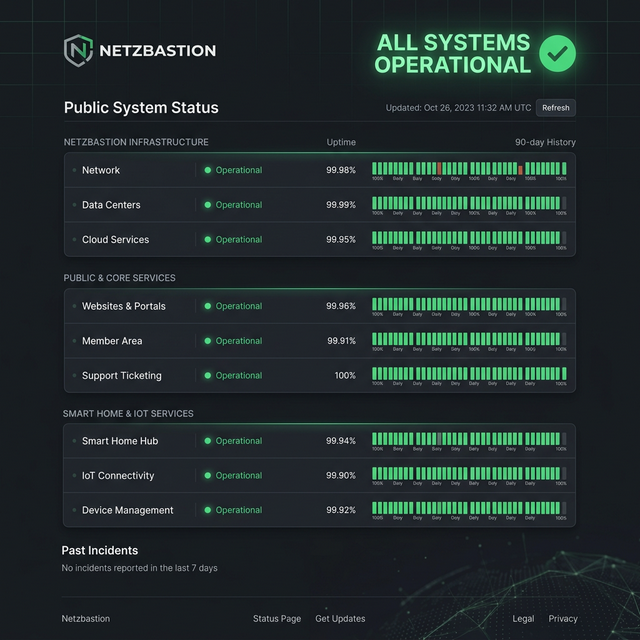
Sie ist nun unter http://<deine-kuma-ip>:3001/status/netzbastion-status erreichbar – ein perfekten Einsatzzweck, um diese über einen Reverse Proxy (wie Nginx Proxy Manager) mit einem SSL-Zertifikat öffentlich bereitzustellen!
Fazit
Uptime Kuma hat die Server-Monitoring-Landschaft für das Homelab revolutioniert. Es lässt sich in weniger als zwei Minuten deployen, sieht phänomenal aus und rettet dir mit Push-Benachrichtigungen im Notfall den Hals.
Geschrieben von Christian Schaar
Autor & Gründer NetzBastionSpezialisiert auf Open-Source IT-Sicherheit, UniFi-Netzwerkarchitektur und sichere Self-Hosting-Infrastrukturen. Alle Anleitungen basieren auf echten Installationen und werden praxisnah verifiziert.
❓ Häufig gestellte Fragen (FAQ)
Q: Reicht ein kleiner Einplatinencomputer für Uptime Kuma aus?
Absolut. Ein Raspberry Pi 4 oder Pi 5 (oder selbst ein Pi Zero 2W) bewältigt Dutzende von Monitoren spielend bei einem Stromverbrauch von unter 4-5 Watt.
Q: Welche Benachrichtigungsdienste werden unterstützt?
Uptime Kuma unterstützt über 90 Benachrichtigungsdienste direkt ab Werk, darunter Telegram, Discord, Signal, E-Mail (SMTP), Pushover, Slack, Gotify und Webhooks.
Q: Kann Uptime Kuma auch lokale Geräte im Heimnetzwerk überwachen?
Ja! Wenn Uptime Kuma im lokalen Netzwerk (z.B. auf deinem Pi oder Proxmox) läuft, kann es jede interne IP (Router, NAS, Drucker, Smart-Home-Hubs) per Ping, TCP-Port oder HTTP-Aufruf überwachen.