UniFi Protect Kameras installieren & einrichten: Lokale Videoüberwachung ohne Abo
Schritt-für-Schritt Anleitung zur Einrichtung von UniFi Protect Kameras (G4/G5 Bullet, Dome & Doorbell Pro). Von PoE-Verkabelung und AI Smart Detections bis zu DSGVO-konformen Privatsphäre-Zonen.
🎯 Was du in dieser Anleitung lernst
Hardware-Checkliste für dieses Tutorial
Empfohlene & getestete Hardware-Komponenten für die Umsetzung
UniFi Protect G5 Bullet Kamera (2K HDR PoE)
UniFi Protect G4 Doorbell Pro (Video Türklingel)
UniFi Switch Lite 8 PoE (52W PoE+)
Seagate IronWolf 4TB NAS Festplatte (für Protect)
Cat.7 Outdoor Netzwerkkabel wetterfest (25m)
- ▸1. Warum UniFi Protect das beste Überwachungssystem für dein Zuhause ist
- ▸2. Hardware-Voraussetzungen
- ▸3. Schritt 1: Kamera montieren & mit PoE verbinden
- ▸4. Schritt 2: Adoption in UniFi Protect (1-Klick)
- ▸5. Schritt 3: AI Smart Detections & Bewegungszonen einrichten
- ▸6. Schritt 4: DSGVO-konforme Privatsphäre-Masken (Privacy Zones)
- ▸7. Schritt 5: Push-Benachrichtigungen konfigurieren
1. Warum UniFi Protect das beste Überwachungssystem für dein Zuhause ist
Konventionelle Sicherheitskameras von Anbietern wie Amazon Ring, Google Nest oder Arlo haben gravierende Nachteile: Sie zwingen Nutzer in teure Monatsabos (oft 5–15 € pro Kamera pro Monat), streamen dein privates Videomaterial auf US-Cloud-Server und versagen bei Internet-Ausfällen den Dienst.
UniFi Protect wählt den diametral entgegengesetzten Weg:
- 🟢 Keine Folgekosten: Einmal Hardware kaufen, nie wieder Abogebühren zahlen.
- 🔒 Maximale Privatsphäre: Das Videomaterial verlässt niemals dein Zuhause (außer du schaust dir unterwegs den verschlüsselten Live-Stream an).
- ⚡ Ultraschnelles Scrubbing: Dank lokaler Speicherung spulst du in der App verzögerungsfrei wie auf einem Videorekorder durch Tage und Wochen.
2. Hardware-Voraussetzungen
Für den Betrieb von UniFi Protect benötigst du:
- Ein UniFi Protect Host-Gerät: Eine UDM Pro, UDM SE, ein Cloud Gateway Max mit SSD oder ein dedizierter UniFi Network Video Recorder (UNVR).
- Eine Überwachungs-Festplatte (Surveillance HDD): z.B. eine Seagate IronWolf (4TB) oder WD Purple.
- Einen PoE-Switch oder PoE-Injektor: z.B. UniFi Switch Lite 8 PoE, um die Kameras über das Netzwerkkabel mit Strom zu versorgen.
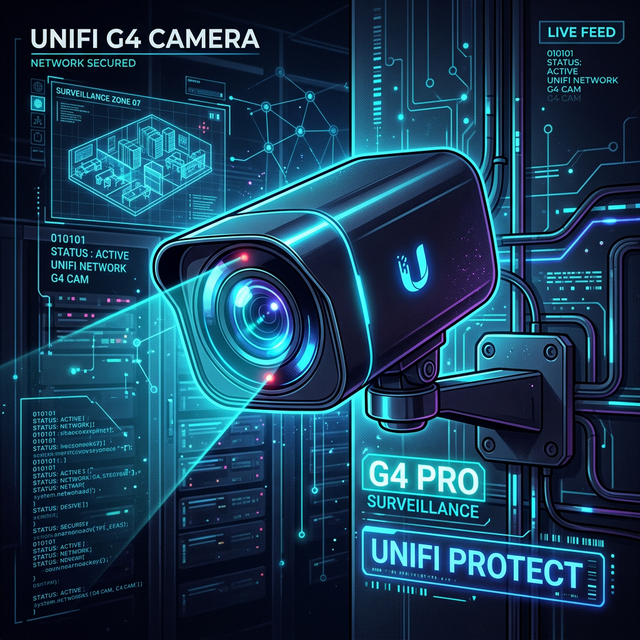
- UniFi Protect Kameras: z.B. G5 Bullet (für Außenbereiche), G5 Dome (für Decken) oder die G4 Doorbell Pro (Türklingel).
3. Schritt 1: Kamera montieren & mit PoE verbinden
- Outdoor-Verkabelung: Verwende für den Außenbereich ein UV- und witterungsbeständiges Cat.6a/Cat.7 Außenkabel.
- Wetterschutz: Ziehe die im Lieferumfang der Kamera enthaltene Gummidichtung und Wetterschutztülle über den RJ45-Stecker, bevor du ihn in die Kamera einsteckst.
- Mit PoE-Switch verbinden: Stecke das andere Ende des Kabels in einen freien PoE-Port deines UniFi Switches.
- Sobald die Kamera Strom erhält, leuchtet der LED-Ring an der Front der Kamera kurz weiß auf und die Kamera bootet.
4. Schritt 2: Adoption in UniFi Protect (1-Klick)
- Öffne die UniFi Protect Anwendung im Browser über deine UDM Pro IP (
https://192.168.1.1) oder über die UniFi Protect Smartphone-App. - Sobald die Kamera hochgefahren ist, erscheint oben ein Pop-up-Banner: “New Device Found: G5 Bullet”.
- Klicke auf Adopt.
- Die UDM Pro weist der Kamera automatisch einen sicheren Schlüssel zu, aktualisiert bei Bedarf die Firmware der Kamera und schaltet den Live-Stream frei.
- Benenne die Kamera sinnvoll nach ihrem Standort (z.B.
Einfahrt,Garten,Haustür).
5. Schritt 3: AI Smart Detections & Bewegungszonen einrichten
UniFi Kameras der G4- und G5-Serie besitzen integrierte KI-Chips, die Personen, Fahrzeuge und Tiere in Echtzeit unterscheiden können:
- Klicke in UniFi Protect auf deine Kamera und wechsle rechts auf Recording Mode.
- Wähle Detections Only (spart enorm viel Speicherplatz) oder Always Record (kontinuierliche 24/7-Aufzeichnung).
- Wechsle auf den Reiter Smart Detections:
- ✅ Personen-Erkennung aktivieren
- ✅ Fahrzeug-Erkennung aktivieren
- ✅ Paket-Erkennung aktivieren (besonders genial bei der G4 Doorbell Pro!)
- Motion Zones (Bewegungszonen): Definiere ein Rechteck auf deinem Grundstück. Bereiche mit sich im Wind wiegenden Bäumen oder Büschen schließt du aus, um lästige Fehlalarme bei Sturm zu verhindern.
6. Schritt 4: DSGVO-konforme Privatsphäre-Masken (Privacy Zones)
Wenn deine Kamera einen kleinen Teil des öffentlichen Gehwegs oder des Nachbargrundstücks im Blickwinkel hat, schwärzt du diesen Bereich einfach:
- Klicke in den Kamera-Einstellungen auf Adjust Camera Settings.
- Scrolle zu Privacy Zones und klicke auf Add Privacy Zone.
- Ziehe ein schwarzes Rechteck über den Bereich (z.B. den Bürgersteig vor dem Zaun).
- Klicke auf Save.
⚖️ Rechtssicherheit: Dieser Bereich wird direkt auf dem Sensor der Kamera irreversibel mit einem schwarzen Block überdeckt. Weder im Live-Stream noch auf der Festplatte ist der geschwärzte Bereich jemals sichtbar.
7. Schritt 5: Push-Benachrichtigungen konfigurieren
Damit dein Smartphone nicht bei jedem Rascheln vibriert, stellst du gezielte Alarme ein:
- Gehe in den Protect-Einstellungen zu System Settings → Notifications.
- Wähle als Trigger: Smart Detections → Person / Vehicle.
- When to Send: Wähle “When Everyone Is Away” (Geofencing erkennt automatisch, wenn du nicht zu Hause bist!).
- Fertig! Sobald eine Person dein Grundstück betritt, während du unterwegs bist, erhältst du sofort ein Vorschaubild direkt auf deine Smartwatch oder dein Smartphone.
Perfekt eingerichtet! 🎉
Deine Überwachung läuft jetzt 100% lokal, ohne laufende Kosten und mit höchster Privatsphäre.
Geschrieben von Christian Schaar
Autor & Gründer NetzBastionSpezialisiert auf Open-Source IT-Sicherheit, UniFi-Netzwerkarchitektur und sichere Self-Hosting-Infrastrukturen. Alle Anleitungen basieren auf echten Installationen und werden praxisnah verifiziert.
❓ Häufig gestellte Fragen (FAQ)
Q: Benötigt UniFi Protect ein kostenpflichtiges Monats-Abo wie Ring oder Google Nest?
Nein, niemals! Bei UniFi Protect gibt es keinerlei monatliche Abogebühren. Alle Videoaufnahmen, KI-Erkennungen und Live-Streams werden zu 100% lokal auf der Festplatte deiner UDM Pro, UDM SE oder deines UNVR gespeichert. Du behältst die volle Kontrolle über dein Videomaterial.
Q: Wie werden die Kameras mit Strom versorgt?
Die meisten UniFi Kameras (z.B. G4/G5 Bullet, Dome, Turret) werden über Power over Ethernet (PoE nach 802.3af/at) direkt über das normale Netzwerkkabel mit Strom und Daten versorgt. Du benötigst also keine Steckdose am Montageort der Kamera, sondern lediglich einen PoE-Switch (wie den UniFi Switch Lite 8 PoE) oder einen PoE-Injektor.
Q: Was muss ich bezüglich der DSGVO bei Überwachungskameras auf meinem Grundstück beachten?
In Deutschland und Europa dürfen private Überwachungskameras ausschließlich das eigene befriedete Besitztum (Haus, Garten, Einfahrt) erfassen. Öffentliche Gehwege, Straßen oder Nachbargrundstücke dürfen nicht gefilmt werden. In UniFi Protect kannst du unter den Kamera-Einstellungen 'Privacy Zones' definieren, die sensible Bereiche im Videobild komplett unkenntlich schwarz überblenden.