OPNsense Virenscanner, Webfilter & CrowdSec einrichten (2026): ClamAV vs. Zenarmor Guide
OPNsense Antivirenschutz & Webfilter Schritt für Schritt einrichten: Wann ClamAV lohnt, warum Zenarmor & CrowdSec 2026 besser schützen + Geo-Blocking Guide.
🎯 Was du in dieser Anleitung lernst
Hardware-Checkliste & Kaufempfehlung für dieses Tutorial
Hake ab, was schon bei dir liegt – fehlende Komponenten kannst du direkt prüfen.
Firewall Mini-PC Intel N100 4x 2.5G Intel i226-V (Genug Power für Zenarmor & IPS)
Stabile Intel-NICs (kein Realtek-Ärger unter FreeBSD / OPNsense).
Protectli Vault FW4B (4-Port Firewall Mini-PC für 24/7 Betrieb)
Stabile Intel-NICs (kein Realtek-Ärger unter FreeBSD / OPNsense).
UniFi Switch Lite 8 PoE (VLAN-Trennung hinter der OPNsense)
Lüfterlos & versorgt Access Points und Kameras direkt per PoE+.
- ▸1. Realitätscheck 2026: Wie schützt eine OPNsense wirklich vor Viren & Malware?
- ↳Die moderne 4-Schichten-Lösung auf OPNsense (ohne kaputtes HTTPS!)
- ▸2. Schritt 1: DNS-Malware-Schutz in 2 Minuten (Unbound Blocklists)
- ▸3. Schritt 2: Zenarmor (Layer-7 Webfilter & Echtzeit-Malware-Blocker)
- ↳Installation in OPNsense
- ▸4. Schritt 3: CrowdSec-Bouncer direkt auf der OPNsense aktivieren
- ▸5. Schritt 4 (Optional): Klassischen ClamAV-Virenscanner einrichten
- ▸6. Schritt 5: Geo-Blocking & saubere Firewall-Regeln ergänzen
- ▸Fazit: Dein optimales Schutz-Paket auf OPNsense
1. Realitätscheck 2026: Wie schützt eine OPNsense wirklich vor Viren & Malware?
Viele suchen nach einem „Virenscanner auf der OPNsense Firewall“ – mit der Idee, dass kein infizierter Download überhaupt erst bis zum PC durchkommt. Die Idee ist super, aber die Realität im Jahr 2026 hat einen wichtigen Haken:
Über 95 % des gesamten Webtraffics laufen verschlüsselt über HTTPS (TLS 1.3). Ein klassischer Gateway-Virenscanner wie ClamAV sieht in einem verschlüsselten HTTPS-Stream nur Datenmüll – es sei denn, du brichst jede einzelne HTTPS-Verbindung per SSL-Bump (Man-in-the-Middle) auf und installierst ein eigenes CA-Zertifikat auf jedem Handy, Laptop und Smart-TV (was bei Banking-Apps und Certificate Pinning regelmäßig Probleme macht).
Die moderne 4-Schichten-Lösung auf OPNsense (ohne kaputtes HTTPS!)
| Schutzschicht auf OPNsense | Aufgabe | Aufwand | RAM-Bedarf |
|---|---|---|---|
| 1. Unbound DNS Blocklists | Blockiert Malware-, Phishing- & Tracker-Domains vor dem Verbindungsaufbau | 2 Min. | Minimal |
| 2. Zenarmor (Layer-7 Webfilter) | Prüft SNI/TLS-Metadaten, sperrt bösartige Seiten, Phishing & unerwünschte Apps | 10 Min. | ~2–4 GB |
| 3. CrowdSec Plugin | Sperrt weltweit gemeldete Botnet-, Scanner- & Exploit-IPs vollautomatisch | 5 Min. | ~200 MB |
| 4. ClamAV + C-ICAP (Optional) | Echter Datei-Virenscan für unverschlüsselten Proxy-/Mail-Traffic | 20 Min. | ~1,5–2 GB |
💡 Hardware-Hinweis vor dem Start: Wenn du Zenarmor, Suricata IDS/IPS und CrowdSec parallel auf deiner OPNsense fährst, sind mindestens 8–16 GB RAM, eine NVMe-SSD und eine flotte 4-Kern-CPU mit Intel-Netzwerkchips Pflicht – z. B. ein passiv gekühlter Intel N100 Firewall Mini-PC mit 4× 2.5G Intel i226-V (Preis auf Amazon prüfen) (Affiliate-Link). Alle getesteten Modelle vergleiche ich im OPNsense Hardware-Guide 2026.
2. Schritt 1: DNS-Malware-Schutz in 2 Minuten (Unbound Blocklists)
Bevor du überhaupt Plugins installierst, aktiviere den eingebauten Malware-Filter direkt im OPNsense DNS-Resolver:
- Gehe zu Services → Unbound DNS → Blocklist.
- Setze den Haken bei Enable.
- Wähle bei Type of DNSBL mindestens diese bewährten Listen aus:
Abuse.ch - ThreatFox(aktive Malware-C2-Server)Abuse.ch - URLhaus(Malware-Download-URLs)HaGeZi Multi PRO(starkes Allround-Paket gegen Phishing, Malware & Werbung)
- Klicke auf Apply.
Damit blockiert deine OPNsense bereits tausende bekannte Schadsoftware-Server komplett ohne SSL-Aufbruch und ohne CPU-Last.
3. Schritt 2: Zenarmor (Layer-7 Webfilter & Echtzeit-Malware-Blocker)
Zenarmor (früher Sensei) ist das stärkste Sicherheits-Upgrade für OPNsense: Es arbeitet direkt auf Netzwerk-Interface-Ebene, erkennt über 1.500 Anwendungen und blockiert bekannte Malware-, Phishing-, Cryptojacking- und Botnet-Ziele anhand von TLS-SNI, DNS und Cloud-Threat-Intelligence – ohne dass du Zertifikate auf Endgeräten installieren musst.
Installation in OPNsense
- Gehe zu System → Firmware → Plugins.
- Suche nach
os-sunnyvalleyund installiere das Repository-Plugin (Plus-Symbol). - Lade die Seite neu, suche dann nach
os-zenarmorund installiere es. - Öffne im linken Menü Zenarmor → Dashboard und folge dem kurzen Assistenten:
- Deployment Mode:
Routed Mode (L3 Mode)mit Native Netmap Driver (funktioniert mit Intel i226-V / i210 hervorragend!). - Reporting Database:
SQLite(für kleine Mini-PCs mit 8 GB RAM) oderElasticsearch(ab 16 GB RAM). - Protected Interfaces: Wähle dein LAN- (und ggf. IoT-/VLAN-)Interface aus – nicht das WAN-Interface!
- Deployment Mode:
- Gehe unter Zenarmor → Policies → Default → Security und aktiviere die Blöcke für:
Malware,Phishing,Botnet C&C,Newly Registered Domains (NRD)undCryptojacking.
Tipp: Gerade
Newly Registered Domains(Domains, die jünger als 7–14 Tage sind) stoppt einen riesigen Teil aktueller Phishing- und Infostealer-Kampagnen!
4. Schritt 3: CrowdSec-Bouncer direkt auf der OPNsense aktivieren
Mit CrowdSec schützt sich deine Firewall durch Schwarmintelligenz: Sobald eine Angreifer-IP weltweit bei anderen CrowdSec-Nutzern durch SSH-Bruteforce, Portscans oder Web-Exploits auffällt, landet sie automatisch in der Firewall-Sperrliste deiner OPNsense.
- Gehe zu System → Firmware → Plugins und installiere
os-crowdsec. - Lade das Webinterface neu und öffne Services → CrowdSec → Settings.
- Aktiviere alle drei Haken:
- ✅ Enable Intrusion Detection System (CrowdSec)
- ✅ Enable Log Processor
- ✅ Enable Firewall Bouncer
- Klicke auf Save.
- Prüfe unter Services → CrowdSec → Overview, ob
crowdsecundcrowdsec-firewall-bouncergrün laufen und die ersten ~15.000 Community-Blocklist-IPs in der PF-Tabelle geladen wurden.
Wie CrowdSec im Detail funktioniert und wie du damit zusätzlich deine Linux-Server schützt, zeige ich auch im CrowdSec Server-Guide.
5. Schritt 4 (Optional): Klassischen ClamAV-Virenscanner einrichten
Wenn du einen expliziten Proxy-Server (z. B. für ein Unternehmens-VLAN, Schulnetz oder interne Downloads) betreibst oder eingehende Mails scannen willst, kannst du den Open-Source-Virenscanner ClamAV direkt nachrüsten:
- Installiere unter System → Firmware → Plugins die drei Plugins:
os-clamavos-c-icapos-squid(falls der Web-Proxy noch nicht installiert ist)
- Öffne Services → ClamAV → Configuration, aktiviere Enable clamd und Enable freshclam (automatische Signatur-Updates alle 2 Stunden) und klicke auf Save.
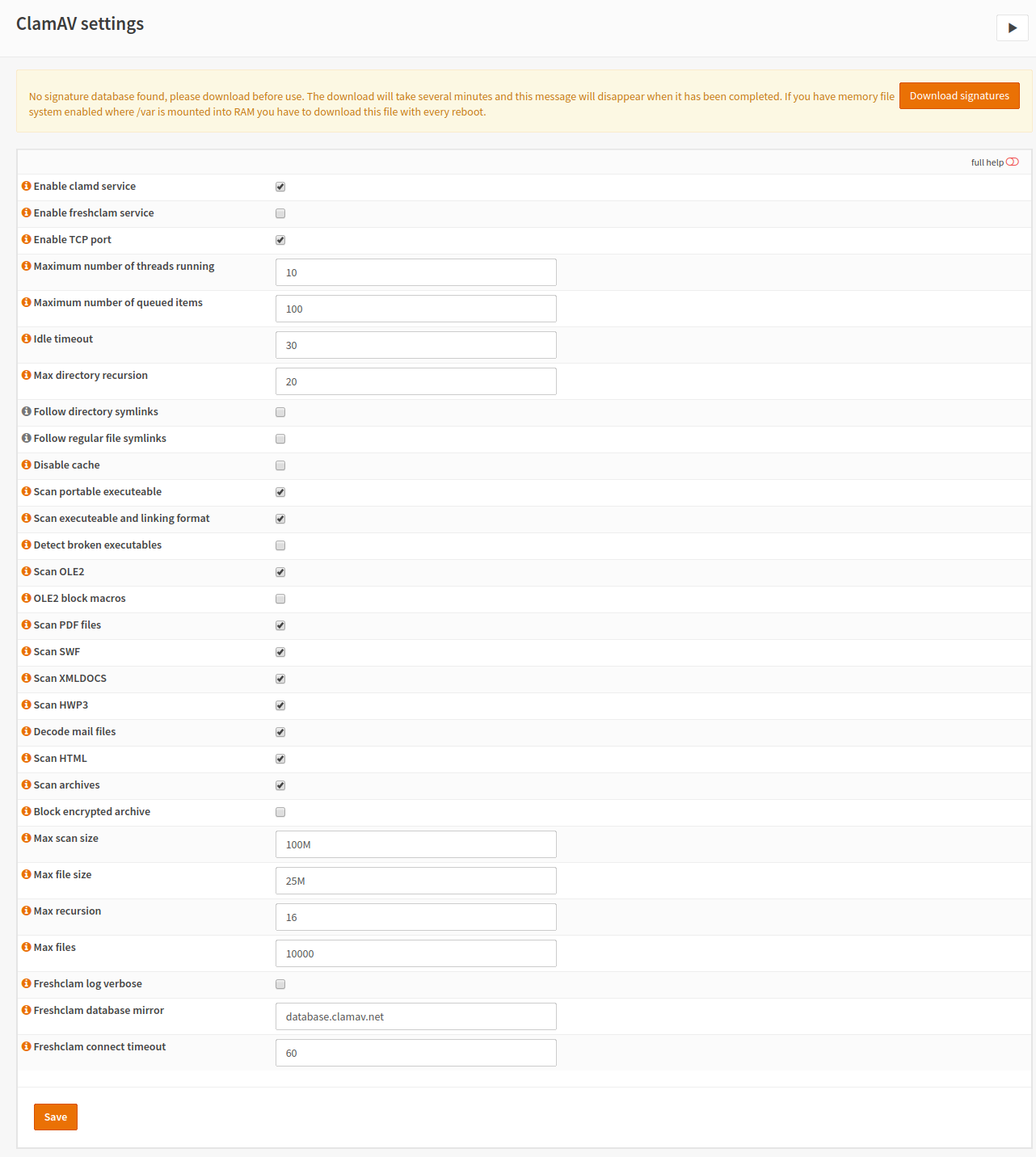 Konfiguration des ClamAV-Virenscanners in OPNsense inkl. automatischer Freshclam-Signatur-Updates. (Quelle: Offizielle OPNsense-Dokumentation, Lizenz: BSD-2-Clause)
- Aktiviere unter Services → C-ICAP → Configuration den Dienst und unter Virus Scanner den Haken bei Enable.
- Verknüpfe den ICAP-Scanner unter Services → Squid Web Proxy → Administration → Forward Proxy → ICAP Settings mit der URL
icap://127.0.0.1:1344/avscan.
6. Schritt 5: Geo-Blocking & saubere Firewall-Regeln ergänzen
Wenn du Dienste wie WireGuard VPN oder einen Reverse Proxy von außen erreichbar machst, reduziert Geo-Blocking die automatischen Angriffe aus dem Ausland drastisch:
- Erstelle dir kostenlos einen Account bei MaxMind (
GeoLite2) und generiere einen Lizenzschlüssel. - Trage die GeoIP-Download-URL unter Firewall → Aliases → GeoIP settings ein.
- Lege unter Firewall → Aliases einen neuen Alias an:
- Name:
Allowed_DACH - Type:
GeoIP - Content:
Germany,Austria,Switzerland
- Name:
- Nutze diesen Alias als Source in deinen eingehenden WAN-Regeln unter Firewall → Rules → WAN (statt
any).
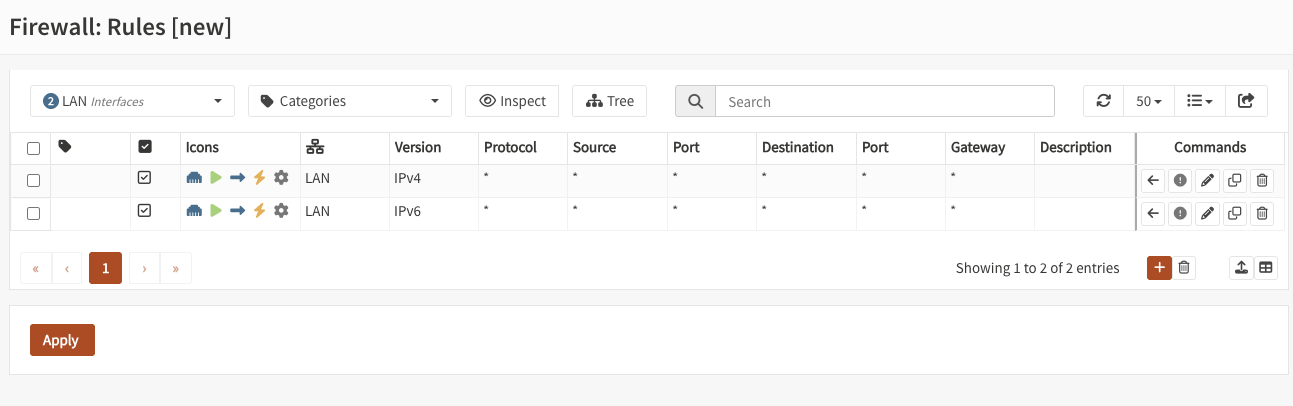 Übersichtliche Firewall-Regelverwaltung in OPNsense: Jede Portfreigabe lässt sich direkt auf GeoIP-Aliases oder bestimmte VLANs einschränken. (Quelle: Offizielle OPNsense-Dokumentation, Lizenz: BSD-2-Clause)
Fazit: Dein optimales Schutz-Paket auf OPNsense
Statt dir mit HTTPS-Aufbruch (SSL-Bump) das halbe Internet kaputt zu machen, bekommst du mit dieser modernen Kombination maximalen Schutz bei minimalem Wartungsaufwand:
- Unbound DNSBL + Zenarmor blockieren Malware, Phishing & Tracker schon beim Verbindungsaufbau.
- CrowdSec + Geo-Blocking halten automatisierte Scanner und Botnets draußen.
- ClamAV ergänzt das Setup genau dort, wo du echte Dateien über einen Proxy/Mail-Gateway prüfst.
Weiterführende Guides:
- Noch keine Firewall-Box? OPNsense Hardware-Vergleich 2026 (Intel N100 & Protectli)
- OPNsense oder pfSense? OPNsense vs. pfSense im ehrlichen Vergleich
- Suricata IDS/IPS im Detail: OPNsense Proxy & IDS/IPS einrichten
Projekt-Einkaufsliste: Alles für die Umsetzung beisammen?
Direkt-Übersicht der getesteten Komponenten für dieses Projekt (inkl. häufig vergessener Kleinteile):
* Amazon-Partnerlinks (Richtwerte, tagesaktuelle Preise bei Amazon.de – keine Mehrkosten für dich).
🧭 Passende Tools & Hardware-Vergleiche zum Thema
NetTopo App: Heimnetz & VLANs visuell planen (Android) ↗
Meine kostenlose Android-App zur Planung & Dokumentation von UniFi-Switches, Firewalls & VLAN-Topologien.
OPNsense & Firewall Hardware-Empfehlungen 2026 →
Die besten stromsparenden Fanless Mini-PCs (Intel N100 / N305 mit 4× 2.5G Intel i226-V) & Protectli-Boxen.
Klartext: FritzBox vs. echte Firewall mit IDS/IPS →
Was aktive Angriffserkennung (IDS/IPS) in UniFi & OPNsense wirklich anders macht – ohne Fachchinesisch.
Beste lokale KI-Modelle im Vergleich (Ende 2026) →
Qwen 3 / Qwen3-Coder, Gemma 4, OpenAI gpt-oss & DeepSeek-R1 inklusive VRAM-Bedarf und Ollama-Befehlen.
Open WebUI: Eigenes ChatGPT mit Docker & Ollama →
Lokale KI-Oberfläche in 30 Sekunden per Docker starten und mit eigenen Dokumenten verbinden.
Geschrieben von Christian Schaar
Informatiker (IT-Security & Netzwerk) • Gründer NetzBastionHauptberuflich betreue ich als Informatiker im öffentlichen Sektor Enterprise-Firewalls (u. a. Sophos XG/XGS, Fortinet & genua) sowie Switching-Infrastrukturen von Cisco, Extreme Networks und HPE/Aruba. Auf NetzBastion.de übersetze ich dieses Praxiswissen verständlich für Heimnetz, Homelab und KMU – alle Guides basieren auf realen Installationen.
❓ Häufig gestellte Fragen (FAQ)
Q: Kann OPNsense Viren direkt auf der Firewall scannen?
Ja, technisch geht das über die Plugins os-clamav + os-c-icap + Squid-Proxy. Da heute aber über 95 % des Webtraffics per HTTPS (TLS 1.3) verschlüsselt sind, kann ClamAV Downloads nur scannen, wenn du SSL-Inspection (MITM-Zertifikat auf jedem Client) einrichtest. Im modernen Heimnetz und KMU ist die Kombination aus DNS-Blocklists, Zenarmor (Layer-7-Filter), CrowdSec und Endpoint-Virenschutz deutlich effektiver.
Q: Ist Zenarmor auf OPNsense kostenlos?
Die Zenarmor Free Edition ist dauerhaft kostenlos und bietet bereits Layer-7-Anwendungserkennung, Echtzeit-Blockierung bekannter Malware-/Phishing-Domains, Werbeblocker und Live-Traffic-Reporting für ein einzelnes Interface (z. B. dein LAN).
Q: Wie viel RAM braucht OPNsense mit Zenarmor, CrowdSec und ClamAV?
Für OPNsense allein reichen 4 GB RAM. Sobald du Zenarmor (mit lokaler Reporting-Datenbank), Suricata IDS/IPS und CrowdSec aktivierst, solltest du mindestens 8 GB – besser 16 GB RAM – und eine schnelle NVMe-SSD verbauen.
Q: Wie richte ich Geo-Blocking (Ländersperre) in OPNsense ein?
Registriere dir einen kostenlosen MaxMind GeoLite2 Account, hinterlege den Lizenz-Key unter Firewall → Aliases → GeoIP settings und erstelle anschließend einen GeoIP-Alias (z. B. nur Deutschland, Österreich, Schweiz erlauben), den du direkt in deinen eingehenden Firewall-Regeln nutzt.