
Nextcloud AIO - Die komplette Office 365 Alternative
Installiere Nextcloud AIO als Docker-Container und nutze es als vollwertige Alternative zu Microsoft 365 und Google Drive. Inklusive Office-Dokumente, Talk und automatische Backups.
🎯 Was du in dieser Anleitung lernst
Hardware-Checkliste für dieses Tutorial
Empfohlene & getestete Hardware-Komponenten für die Umsetzung
VPS mit mindestens 4GB RAM (8GB empfohlen)
Domain oder Subdomain
Mindestens 50GB SSD-Speicher
Empfohlener Server & VPS-Anbieter
Für dieses Tutorial benötigst du einen zuverlässigen Linux-Server. Unsere Empfehlung:
* Partner-Link (Provision unterstützt dieses Projekt).
- ▸1. Einleitung
- ↳Was ist Nextcloud AIO?
- ↳Wann solltest du AIO nutzen?
- ▸2. Voraussetzungen
- ↳Server-Anforderungen
- ↳Ports die benötigt werden
- ↳Domain / Subdomain
- ▸3. Docker installieren
- ▸4. Firewall konfigurieren
- ▸5. Nextcloud AIO installieren
- ↳Verzeichnis erstellen
- ↳Mastercontainer starten
- ↳Erklärung der Parameter
- ↳Container-Status prüfen
- ▸6. AIO Interface konfigurieren
- ↳Erster Login
- ↳Domain konfigurieren
- ↳Passwort merken
- ▸7. Nextcloud Apps aktivieren
- ↳Anmeldefenster
- ↳Empfohlene Apps für Office-Alternative
- ↳Apps installieren
- ▸8. Nextcloud einrichten
- ↳Erster Login in Nextcloud
- ↳Benutzer erstellen
- ↳Gruppen erstellen (für Teams)
- ▸9. Nextcloud Office nutzen
- ↳Dokumente erstellen
- ↳Dateien teilen
- ↳Desktop-Client
- ↳Mobile App
- ▸10. Talk konfigurieren
- ↳Raum erstellen
- ↳Videoanruf starten
- ↳TURN-Server
- ▸11. Backup einrichten
- ↳Backup aktivieren
- ↳Backup manuell starten
- ↳Backup wiederherstellen
- ▸12. Reverse Proxy mit Nginx (Erweitert / Port 8080 Konflikt)
- ↳AIO mit alternativem Setup-Port starten
- ↳Setup über SSH-Tunnel abschließen
- ↳Nginx Konfiguration
- ▸13. Update durchführen
- ↳Update über AIO-Interface
- ↳Update per SSH
- ▸14. Checkliste
- ▸15. FAQ - Häufig gestellte Fragen
- ↳Wie viele Benutzer kann Nextcloud AIO verwalten?
- ↳Kann ich meine bestehende Nextcloud-Instanz zu AIO migrieren?
- ↳Was kostet Nextcloud AIO?
- ↳Wie sicher ist Nextcloud AIO?
- ▸16. Nächste Schritte
- ▸Weiterführende Links
1. Einleitung
In diesem Tutorial lernst du, wie du Nextcloud AIO (All-in-One) als Docker-Container installierst und als vollwertige Alternative zu Microsoft Office 365 oder Google Drive nutzt.
Was ist Nextcloud AIO?
Nextcloud AIO ist die offizielle,Container-basierte Installationsmethode von Nextcloud. Im Gegensatz zur manuellen Installation (siehe Tutorial #27) bietet AIO:
| Feature | Beschreibung |
|---|---|
| Nextcloud Office | DOCX, XLSX, PPTX direkt im Browser bearbeiten |
| Talk | Videoanrufe, Chat und Screen-Sharing |
| Automatische Backups | Integrierte Borg-Backup-Lösung |
| Auto-Updates | Ein-Klick-Update über das AIO-Interface |
| SSL-Zertifikate | Automatische Let’s Encrypt Zertifikate |
| Redis + MariaDB | Bereits enthalten, keine externe DB nötig |
Wann solltest du AIO nutzen?
-
✅ Wenn du eine einfache, wartungsarme Lösung willst
-
✅ Für Teams bis zu ~100 Benutzern
-
✅ Wenn du Office-Dokumente online bearbeiten möchtest
-
✅ Wenn du integrierte Backups nutzen willst
-
❌ Für sehr große Installationen (Enterprise)
-
❌ Wenn du eigene Datenbank-Server verwenden musst
-
❌ Wenn du komplexe Reverse-Proxy-Konfigurationen benötigst
2. Voraussetzungen
Bevor du startest, stelle sicher, dass dein System diese Anforderungen erfüllt:
Server-Anforderungen
| Anforderung | Minimum | Empfohlen |
|---|---|---|
| RAM | 4 GB | 8+ GB |
| CPU | 2 Kerne | 4+ Kerne |
| Speicher | 50 GB | 100+ GB SSD |
| Betriebssystem | Ubuntu 22.04 LTS / Debian 12 | Ubuntu 24.04 LTS |
Ports die benötigt werden
| Port | Dienst | Beschreibung |
|---|---|---|
| 80 | HTTP | ACME (Let’s Encrypt) |
| 443 | HTTPS | Nextcloud Webinterface |
| 8080 | HTTP | AIO-Interface (nur lokal) |
| 8443 | HTTPS | AIO-Interface mit SSL |
Domain / Subdomain
Du benötigst eine Domain oder Subdomain, die auf deinen Server zeigt:
cloud.deinedomain.de → IP deines Servers
Tipp: Achte darauf, dass die DNS-Auflösung bereits funktioniert, bevor du startest!
3. Docker installieren
Falls du Docker noch nicht installiert hast, wird es jetzt eingerichtet:
# System aktualisieren
sudo apt update && sudo apt upgrade -y

# Notwendige Pakete installieren
sudo apt install -y curl wget ca-certificates gnupg lsb-release

# Docker installieren (offizielle Methode)
curl -fsSL https://get.docker.com | sudo sh

# Docker-Service aktivieren und starten
sudo systemctl enable docker
sudo systemctl start docker

# Deinen Benutzer zur Docker-Gruppe hinzufügen
sudo usermod -aG docker $USER

# Docker Compose Plugin installieren
sudo apt install -y docker-compose-plugin
Wichtig: Melde dich neu an oder führe
newgrp dockeraus, damit die Gruppenzugehörigkeit aktiv wird.
Docker überprüfen:
docker --version
docker compose version
4. Firewall konfigurieren
Damit Nextcloud AIO funktioniert, müssen bestimmte Ports freigegeben werden:
# UFW aktivieren (falls noch nicht geschehen)
sudo ufw enable

# Notwendige Ports öffnen
sudo ufw allow 80/tcp   # HTTP - ACME
sudo ufw allow 443/tcp  # HTTPS - Nextcloud
sudo ufw allow 8080/tcp # AIO Interface
sudo ufw allow 8443/tcp # AIO Interface SSL

# Firewall-Status prüfen
sudo ufw status
5. Nextcloud AIO installieren
Verzeichnis erstellen
sudo mkdir -p /opt/nextcloud-aio
cd /opt/nextcloud-aio
Mastercontainer starten
Der folgende Befehl startet den Nextcloud AIO Mastercontainer:
sudo docker run -d \
  --init \
  --sig-proxy=false \
  --name nextcloud-aio-mastercontainer \
  --restart always \
  -p 80:80 \
  -p 8080:8080 \
  -p 8443:8443 \
  -v nextcloud_aio_mastercontainer:/mnt/docker-aio-config \
  -v /var/run/docker.sock:/var/run/docker.sock:ro \
  ghcr.io/nextcloud-releases/all-in-one:latest
Erklärung der Parameter
| Parameter | Bedeutung |
|---|---|
--init | Initialisierungsprozess für bessere Container-Verwaltung |
--sig-proxy=false | Signale werden nicht weitergeleitet (für sauberes Herunterfahren) |
--restart always | Container startet automatisch nach Server-Neustart |
-p 80:80 | HTTP-Port für Let’s Encrypt |
-p 8443:8443 | HTTPS-Port für AIO-Interface |
-v nextcloud_aio_mastercontainer | Persistenten Speicher für AIO-Konfiguration |
-v /var/run/docker.sock | Docker-Zugriff für AIO (erstellt Child-Container) |
Container-Status prüfen
docker ps
docker logs -f nextcloud-aio-mastercontainer
Nach kurzer Zeit siehst du das initiale Passwort im Log:
❯-password: [HIER_STEHT_DEIN_PASSWORT]
Notiere dir dieses Passwort! Du benötigst es für den ersten Login.
6. AIO Interface konfigurieren
Erster Login
-
Öffne deinen Browser und gehe zu:
https://deine-domain.tld:8443Oder nur mit IP (nur für erste Einrichtung empfohlen):
https://IP-ADRESSE:8443 -
Akzeptiere das selbst-signierte SSL-Zertifikat (Chrome/Edge -> Erweitert -> Trotzdem fortfahren)
-
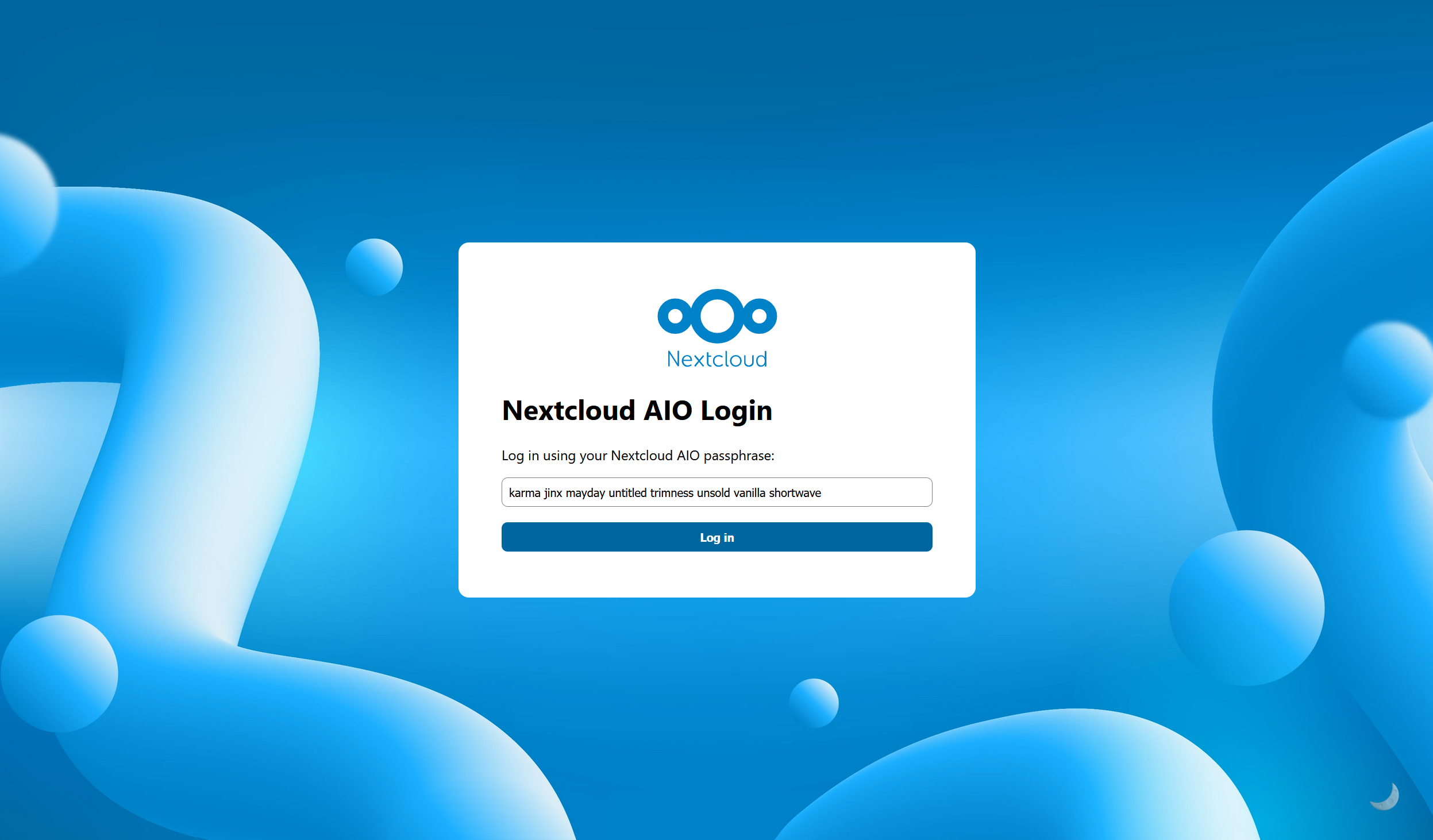
Gib das Passwort aus dem Docker-Log ein
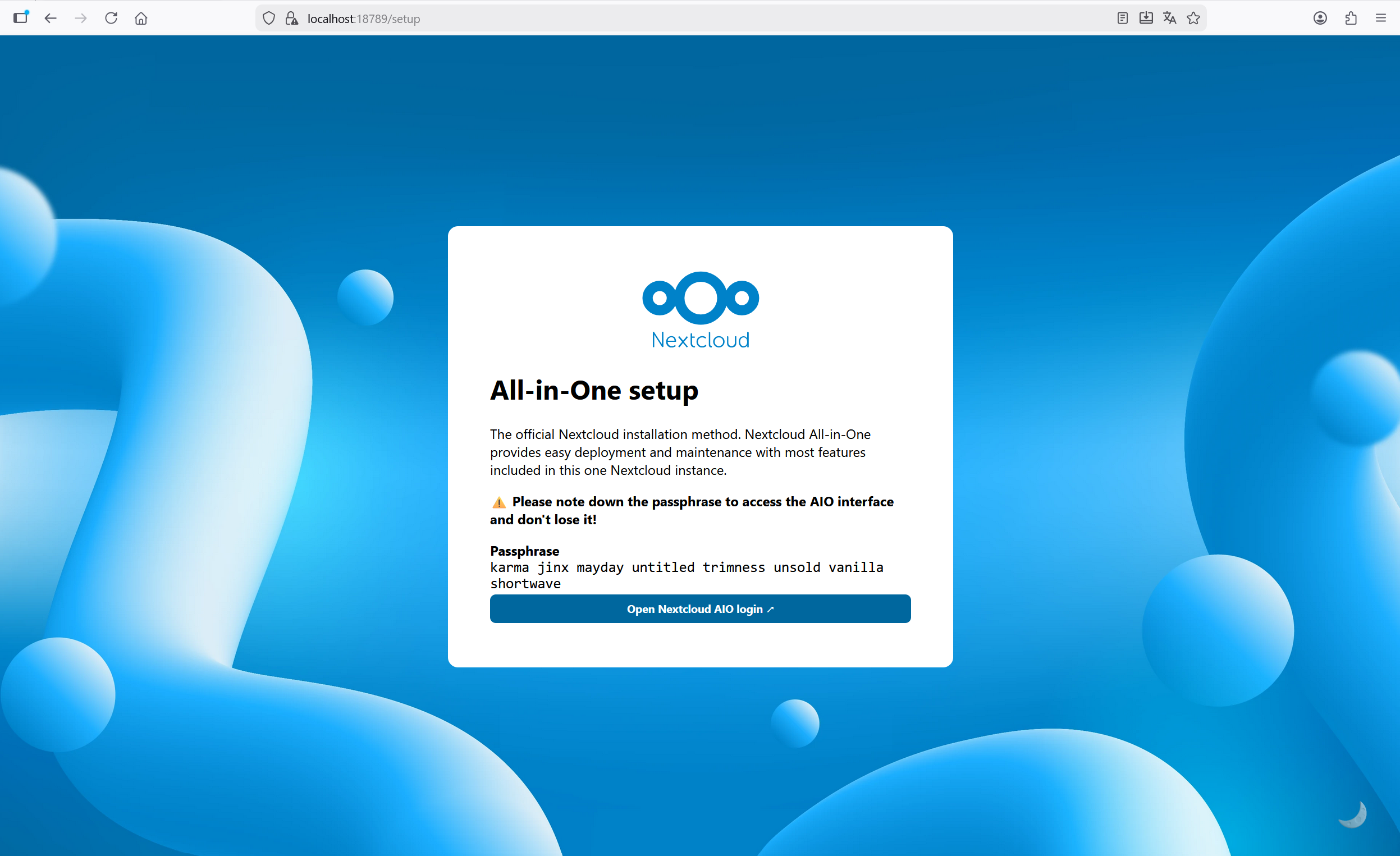
- Klicke auf “Open Nextcloud AIO login”
Domain konfigurieren
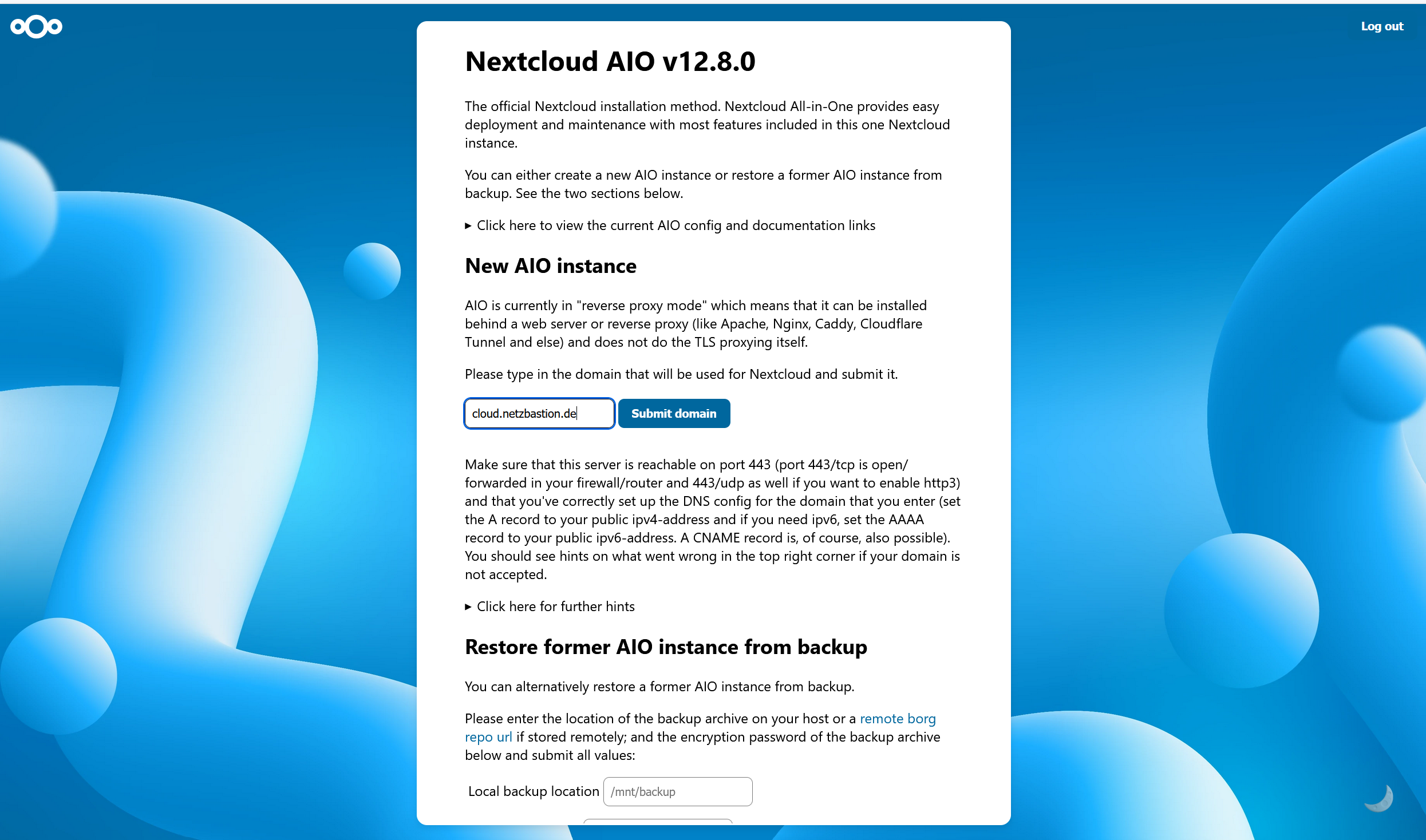
Im AIO-Interface:
-
Domain eintragen:
cloud.deinedomain.de -
Let’s Encrypt aktivieren: Wähle “Enable automatic HTTPS”
-
Storage-Directory (optional):
/mnt/ncdata -
Klicke auf “Submit”
Passwort merken
Das Admin-Passwort für Nextcloud wird hier festgelegt. Merke es dir gut!
7. Nextcloud Apps aktivieren
Im AIO-Interface kannst du nach der Installation verschiedene Apps aktivieren:
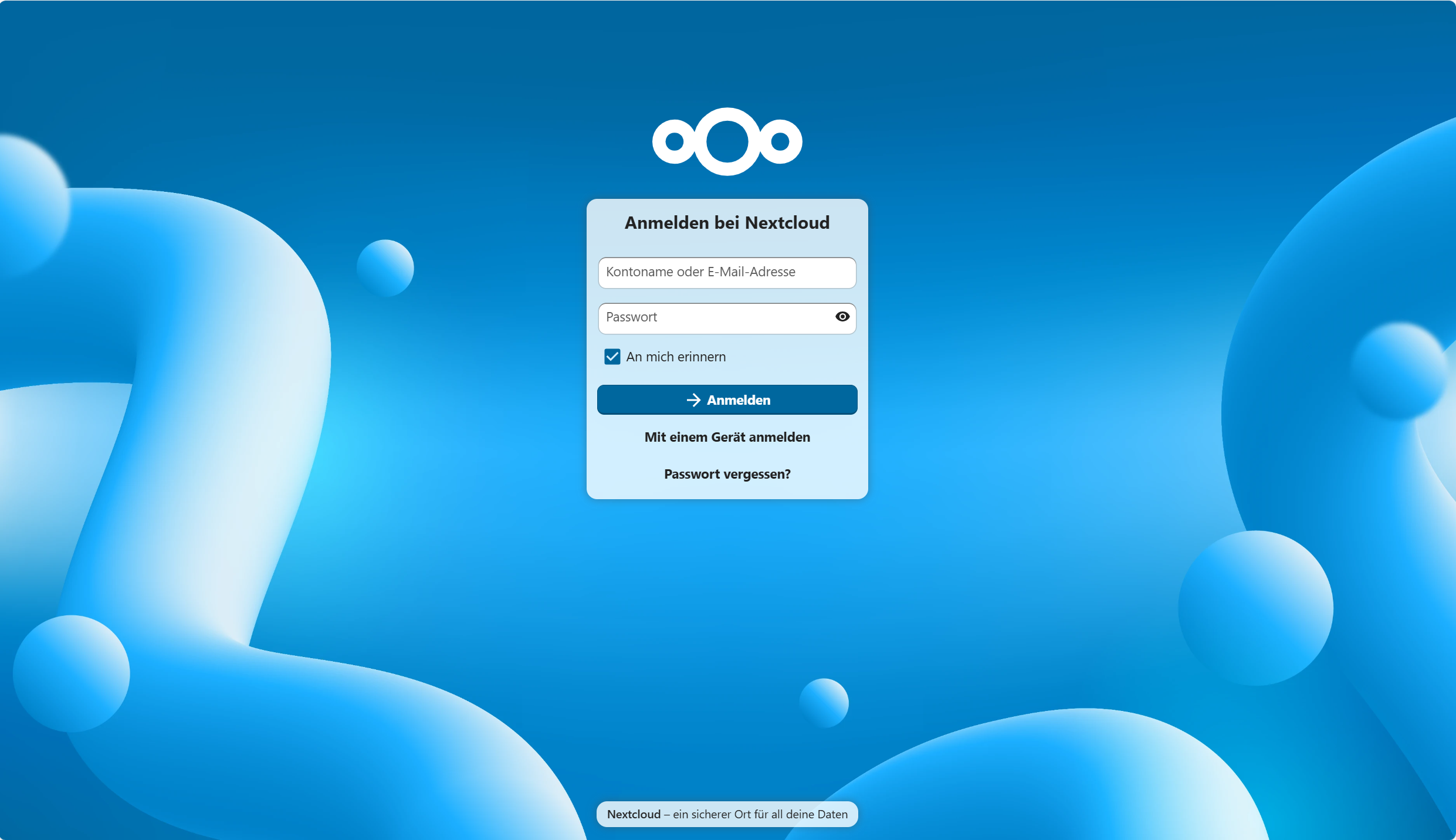
Anmeldefenster
Empfohlene Apps für Office-Alternative
| App | Beschreibung | RAM-Bedarf |
|---|---|---|
| Nextcloud Office | DOCX, XLSX, PPTX bearbeiten | +1-2 GB |
| Talk | Videoanrufe & Chat | +1-2 GB |
| Fulltext Search | Dateien durchsuchen | +500 MB |
| Imaginary | Bildvorschauen | +500 MB |
| ClamAV | Virenscanner (optional) | +2 GB |
Apps installieren
- Im AIO-Interface auf “Containers” klicken
- “Stop containers” anklicken
- Gewünschte Apps über den Schalter aktivieren
- “Start containers” klicken
Hinweis: Wenn du nur die Grundfunktionen (Dateien, Kalender, Kontakte) nutzen willst, kannst du Office und Talk deaktiviert lassen und sparst RAM.
8. Nextcloud einrichten
Erster Login in Nextcloud
- Öffne:
https://cloud.deinedomain.de - Logge dich mit dem Admin-Konto ein
- Willkommens-Assistenten durchlaufen
Benutzer erstellen
- Oben rechts auf deinen Namen klicken
- “Benutzer” auswählen
- ”+ Benutzer hinzufügen”:
- Benutzername
- Passwort
- Gruppe:
users
Gruppen erstellen (für Teams)
- “Gruppen” Tab
- ”+ Gruppe hinzufügen”
- Namen eingeben: z.B.
marketing,entwicklung,familie
9. Nextcloud Office nutzen
Dokumente erstellen
- In Nextcloud: ”+ Neu” -> “Neues Dokument”
- Format wählen: Word, Excel oder PowerPoint
- Datei wird im Browser geöffnet
Dateien teilen
- Datei/Ordner anklicken
- “Teilen” Symbol
- Optionen:
- Öffentlicher Link: Mit jedem teilen
- Mit Personen teilen: Bestimmte Benutzer
- Passwort: Optional sichern
- Ablaufdatum: Link nach Zeitraum deaktivieren
Desktop-Client
# Linux
# Downlooad: https://nextcloud.com/install/#install-clients

# Windows/Mac
# Download von der gleichen Seite
Der Client synchronisiert deinen Nextcloud-Ordner automatisch.
Mobile App
- Android: Aus F-Droid oder Google Play Store
- iOS: Aus dem App Store
Server: https://cloud.deinedomain.de
10. Talk konfigurieren
Talk bietet Videoanrufe, Chat und Screen-Sharing - eine Alternative zu Microsoft Teams!
Raum erstellen
- In Nextcloud: Apps -> Talk -> Herunterladen und aktivieren
- “Neu” -> “Unterhaltung”
- Raumtyp wählen:
- Öffentlich: Jeder kann beitreten
- Privat: Nur Eingeladene
- Team: Mit bestimmten Personen
Videoanruf starten
- Raum öffnen
- “Anruf starten” klicken
- Kamera/Mikrofon erlauben
- Link teilen für andere Teilnehmer
TURN-Server
Für Videoanrufe außerhalb des lokalen Netzwerks benötigst du einen TURN-Server:
Hinweis: Nextcloud AIO enthält bereits einen TURN-Server. Für Produktivumgebungen mit vielen Nutzern kann ein dedizierter TURN-Server sinnvoll sein.
11. Backup einrichten
Nextcloud AIO enthält eine integrierte Backup-Lösung mit BorgBackup:
Backup aktivieren
- Im AIO-Interface: “Backup” aufrufen
- “Enable backup”
- Backup-Intervall wählen:
- Täglich
- Wöchentlich
- Backup-Passphrase festlegen und notieren!
Backup manuell starten
# Backup starten
docker exec -it nextcloud-aio-mastercontainer /usr/local/bin/backup.sh
Backup wiederherstellen
- Im AIO-Interface: “Backup” -> “Restore”
- Backup-Datei auswählen
- Passphrase eingeben
- “Restore” klicken
Wichtig: Die Backup-Passphrase sicher aufbewahren! Ohne sie können Backups nicht wiederhergestellt werden.
12. Reverse Proxy mit Nginx (Erweitert / Port 8080 Konflikt)
Falls du bereits viele Dienste betreibst, können die Standard-Ports (8080 oder 8443) des Nextcloud AIO Mastercontainers belegt sein (z.B. durch CrowdSec oder GoAccess). In diesem Fall musst du den Container auf einen alternativen Port umbiegen und das Setup über einen gesicherten SSH-Tunnel aufrufen.
AIO mit alternativem Setup-Port starten
Stoppe zunächst einen eventuell fehlgeschlagenen Container und starte ihn neu. Wir binden das Setup-Interface hier auf Port 18789 und den internen Apache auf 11000:
docker stop nextcloud-aio-mastercontainer
docker rm nextcloud-aio-mastercontainer

docker run -d \
  --init \
  --sig-proxy=false \
  --name nextcloud-aio-mastercontainer \
  --restart always \
  -p 127.0.0.1:18789:8080 \
  -e APACHE_PORT=11000 \
  -e APACHE_IP_BINDING=127.0.0.1 \
  -v nextcloud_aio_mastercontainer:/mnt/docker-aio-config \
  -v /var/run/docker.sock:/var/run/docker.sock:ro \
  ghcr.io/nextcloud-releases/all-in-one:latest
Setup über SSH-Tunnel abschließen
Da das Setup nun sicher auf 127.0.0.1:18789 horcht und nicht mehr von außen erreichbar ist, nutzen wir einen SSH-Tunnel:
- Öffne ein Terminal / PowerShell auf deinem lokalen PC und baue den Tunnel auf:
ssh -L 18789:127.0.0.1:18789 user@deine-server-ip - Öffne in deinem Browser:
https://localhost:18789 - Akzeptiere die Zertifikatswarnung und trage als Zieldomain
cloud.deinedomain.deein. - Klicke auf “Start containers” und warte, bis alle gestartet sind.
Nginx Konfiguration
Erstelle nun eine Datei unter /etc/nginx/sites-available/cloud.deinedomain.de.conf und verlinke sie nach sites-enabled. Der Nginx Proxy leitet den Traffic nun zielgerichtet an den Apache-Container von Nextcloud (auf Port 11000) weiter:
server {
    listen 80;
    server_name cloud.deinedomain.de;
    return 301 https://$server_name$request_uri;
}

server {
    listen 443 ssl;
    server_name cloud.deinedomain.de;

    # Deine Zertifikate (stelle sicher, dass du sie vorher via Certbot erstellt hast)
    ssl_certificate /etc/letsencrypt/live/cloud.deinedomain.de/fullchain.pem;
    ssl_certificate_key /etc/letsencrypt/live/cloud.deinedomain.de/privkey.pem;

    client_max_body_size 16G; # Für große Datei-Uploads enorm wichtig

    location / {
        proxy_pass http://127.0.0.1:11000;
        proxy_set_header Host $host;
        proxy_set_header X-Real-IP $remote_addr;
        proxy_set_header X-Forwarded-For $proxy_add_x_forwarded_for;
        proxy_set_header X-Forwarded-Proto $scheme;
        proxy_set_header X-Forwarded-Host $host;

        # WebSocket Support für Talk
        proxy_http_version 1.1;
        proxy_set_header Upgrade $http_upgrade;
        proxy_set_header Connection "upgrade";

        proxy_connect_timeout 120s;
        proxy_send_timeout 120s;
        proxy_read_timeout 120s;
    }
}
Teste die Nginx-Config mit nginx -t und starte den Dienst mit systemctl restart nginx neu. Deine Nextcloud ist nun sicher erreichbar!
13. Update durchführen
Einer der Vorteile von AIO ist die einfache Aktualisierung:
Update über AIO-Interface
- Im AIO-Interface: “Update” aufrufen
- “Update containers” klicken
- Warten bis alle Container aktualisiert sind
Update per SSH
docker stop nextcloud-aio-mastercontainer
docker rm nextcloud-aio-mastercontainer

# Neuen Container starten (gleicher Befehl wie bei Installation)
docker run -d \
  --init \
  --sig-proxy=false \
  --name nextcloud-aio-mastercontainer \
  --restart always \
  -p 80:80 \
  -p 8080:8080 \
  -p 8443:8443 \
  -v nextcloud_aio_mastercontainer:/mnt/docker-aio-config \
  -v /var/run/docker.sock:/var/run/docker.sock:ro \
  ghcr.io/nextcloud-releases/all-in-one:latest
14. Checkliste
Vor dem produktiven Einsatz überprüfe folgende Punkte:
- Domain zeigt auf Server-IP
- Ports 80, 443, 8080, 8443 sind offen
- SSL-Zertifikat erfolgreich erstellt
- Admin-Konto funktioniert
- Benutzer erstellt und getestet
- Datei-Upload funktioniert
- (Optional) Nextcloud Office funktioniert
- (Optional) Talk funktioniert
- Backup aktiviert und Passphrase notiert
- Firewall-Regeln überprüft
15. FAQ - Häufig gestellte Fragen
Wie viele Benutzer kann Nextcloud AIO verwalten?
Nextcloud AIO eignet sich für bis zu etwa 100 Benutzer. Für größere Organisationen oder Enterprise-Features solltest du Nextcloud Enterprise in Betracht ziehen.
Kann ich meine bestehende Nextcloud-Instanz zu AIO migrieren?
Eine Migration ist möglich, aber komplex. Es wird empfohlen, AIO von Grund auf neu einzurichten und dann die Dateien zu importieren. Die Datenbank lässt sich nicht einfach migrieren.
Was kostet Nextcloud AIO?
Nextcloud AIO ist kostenlos und Open Source. Es gibt keine Lizenzkosten. Du bezahlst nur den Server (VPS) und die Domain.
Wie sicher ist Nextcloud AIO?
Nextcloud AIO bietet:
- Automatische SSL-Verschlüsselung
- Zwei-Faktor-Authentifizierung (2FA)
- Integrierter Virenscanner (ClamAV)
- Audit-Logs
- Regelmäßige Sicherheitsupdates
Für erhöhte Sicherheit kannst du zusätzlich:
- 2FA für alle Benutzer erzwingen
- Externe Zugriffe einschränken
- Regelmäßige Backups durchführen
16. Nächste Schritte
-
Weitere Benutzer hinzufügen für dein Team oder deine Familie
-
Kalender und Kontakte synchronisieren
- In Nextcloud aktivieren
- Mit Thunderbird, Apple Kalender oder Android nutzen
-
Nur Office nutzen - Docx, Xlsx bearbeiten ohne Microsoft 365
-
Mit OnlyOffice verbinden für erweiterte Office-Funktionen
-
Backup-Strategie verfeinern - Backups extern speichern
Weiterführende Links
Viel Erfolg mit deiner eigenen Office-365-Alternative! ☁️
Hast du Fragen? Schreib sie in die Kommentare!
Letzte Aktualisierung: März 2026 | Getestet mit Nextcloud AIO auf Debian 12
Geschrieben von Christian Schaar
Autor & Gründer NetzBastionSpezialisiert auf Open-Source IT-Sicherheit, UniFi-Netzwerkarchitektur und sichere Self-Hosting-Infrastrukturen. Alle Anleitungen basieren auf echten Installationen und werden praxisnah verifiziert.
❓ Häufig gestellte Fragen (FAQ)
Q: Was ist der Unterschied zwischen Nextcloud und Nextcloud AIO?
Nextcloud AIO (All-in-One) ist die offizielle Docker-basierte Installationsmethode von Nextcloud. Im Gegensatz zur manuellen Installation (Tutorial #27) bringt AIO alles mit: MariaDB-Datenbank, Redis-Cache, Apache-Webserver, automatische SSL-Zertifikate und integrierte Apps wie Office und Talk. AIO vereinfacht Updates, Backups und die Verwaltung erheblich.
Q: Kann ich mit Nextcloud AIO Microsoft Office Dateien bearbeiten?
Ja! Nextcloud AIO enthält Nextcloud Office (basierend auf Collabora/LOK), womit du DOCX, XLSX und PPTX Dateien direkt im Browser bearbeiten kannst. Die Dateien bleiben auf deinem Server - keine Cloud-Anbindung an Microsoft erforderlich. Es ist eine echte Alternative zu Microsoft 365.
Q: Wie viel RAM benötigt Nextcloud AIO?
Das Minimum sind 4GB RAM für eine Basis-Installation ohne Office und Talk. Für eine vollwertige Office-365-Alternative mit Nextcloud Office und Talk werden mindestens 8GB RAM empfohlen. Mit vielen gleichzeitigen Benutzern oder umfangreichen Videoanrufen kann auch mehr RAM sinnvoll sein.
Q: Ist Nextcloud AIO für Unternehmen geeignet?
Nextcloud AIO eignet sich für Teams bis zu etwa 100 Benutzern. Für größere Umgebungen oder Enterprise-Features wie LDAP-Integration, erweiterte Audit-Logs und professionellen Support solltest du die kostenpflichtige Nextcloud Enterprise Edition in Betracht ziehen. Für kleine Teams und Privatanwender ist AIO mehr als ausreichend.