
OPNsense Installation & Ersteinrichtung
Installiere und konfiguriere OPNsense als Firewall. Von der Installation bis zur VLAN-Einrichtung und Basisabsicherung – einfach erklärt für Anfänger.
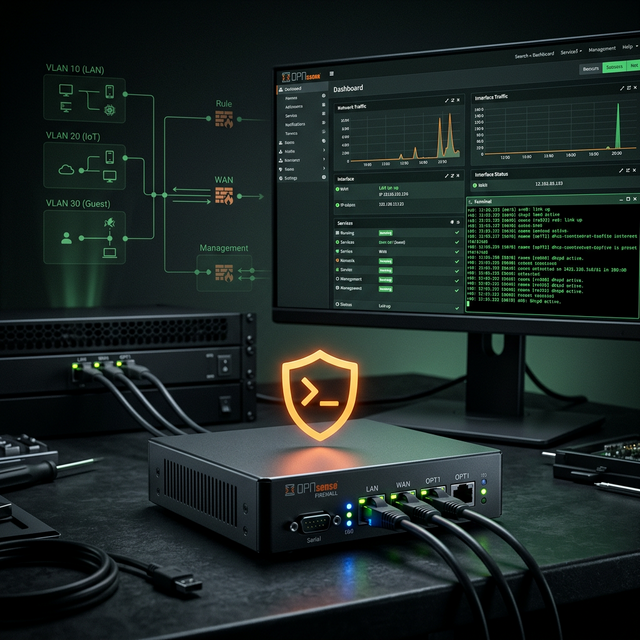
🎯 Was du in dieser Anleitung lernst
Hardware-Checkliste für dieses Tutorial
Empfohlene & getestete Hardware-Komponenten für die Umsetzung
Mini-PC (z.B. Protectli Vault)
USB-Stick (mind. 4 GB)
Managed Switch (VLAN-fähig)
- ▸Anleitung
- ↳1. Was du lernst
- ↳2. Was ist OPNsense?
- ↳3. Was du brauchst
- ↳4. OPNsense herunterladen
- ↳5. USB-Stick erstellen
- ↳6. OPNsense installieren
- ↳7. Erster Zugang zum Webinterface
- ↳8. WAN-Interface einrichten
- ↳9. LAN-Interface einrichten
- ↳10. VLANs anlegen
- ↳11. DHCP für VLANs aktivieren
- ↳12. Basisabsicherung – Firewall-Regeln
- ↳13. Weitere Sicherheitstipps
- ↳14. Zusammenfassung
Anleitung
1. Was du lernst
- OPNsense herunterladen und als Firewall installieren
- Die Netzwerk-Interfaces (WAN & LAN) richtig konfigurieren
- VLANs anlegen, um dein Netzwerk in sichere Bereiche zu teilen
- Grundlegende Firewall-Regeln einrichten
2. Was ist OPNsense?
OPNsense ist eine kostenlose, Open-Source Firewall basierend auf FreeBSD. Sie bietet professionelle Funktionen wie VPN, VLANs, IDS/IPS und vieles mehr – ideal für dein Heimnetzwerk oder kleine Unternehmen.
3. Was du brauchst
- Einen Mini-PC oder alten Computer mit mindestens 2 Netzwerkkarten
- Einen USB-Stick (mindestens 4 GB)
- Einen Computer zum Herunterladen und Flashen
- Ein Netzwerkkabel
- Optional: Einen VLAN-fähigen Switch
Tipp: Mini-PCs wie der Protectli Vault oder Futro S740 sind perfekt für OPNsense!
4. OPNsense herunterladen
- Gehe auf https://opnsense.org/download/
- Wähle:
- Architecture: amd64
- Image Type: dvd (für USB-Installation)
- Mirror: Den nächsten in deiner Nähe
- Lade die ISO-Datei herunter
5. USB-Stick erstellen
- Lade balenaEtcher herunter: https://etcher.balena.io
- Starte balenaEtcher
- Wähle die heruntergeladene OPNsense-ISO
- Wähle deinen USB-Stick als Ziel
- Klicke auf Flash!
Achtung: Alle Daten auf dem USB-Stick werden gelöscht!
6. OPNsense installieren
- USB-Stick in den Mini-PC stecken
- Mini-PC starten und ins Boot-Menü gehen (meist F12, F2 oder DEL)
- Vom USB-Stick booten
- Warte bis der Installer geladen hat
- Logge dich ein mit:
- Benutzer:
installer - Passwort:
opnsense
- Benutzer:
- Folge dem Installer:
- Tastaturlayout: German
- Installationsmethode: UFS (empfohlen für Anfänger)
- Ziel-Festplatte auswählen
- Installation bestätigen
- Nach Abschluss: USB-Stick entfernen und Neustart
Tipp: Die Installation dauert nur 5-10 Minuten.
7. Erster Zugang zum Webinterface
Nach dem Neustart zeigt OPNsense in der Konsole die zugewiesenen IPs an.
- Verbinde deinen Computer per Netzwerkkabel mit dem LAN-Port
- Öffne deinen Browser und gehe zu:
https://192.168.1.1
- Logge dich ein:
- Benutzer:
root - Passwort:
opnsense
- Benutzer:
Wichtig: Ändere das Standardpasswort sofort unter System → Access → Users!
8. WAN-Interface einrichten
Das WAN-Interface verbindet deine Firewall mit dem Internet.
- Gehe zu Interfaces → WAN
- Stelle sicher, dass der richtige Netzwerkadapter ausgewählt ist
- IPv4 Configuration Type: Meistens DHCP (automatische IP vom Provider)
- Falls dein Provider PPPoE nutzt:
- IPv4 Configuration Type: PPPoE
- Benutzername und Passwort eingeben (von deinem Provider)
- Block private networks: ✅ Aktivieren
- Block bogon networks: ✅ Aktivieren
- Klicke Save und dann Apply Changes
9. LAN-Interface einrichten
Das LAN-Interface verbindet deine Firewall mit deinem internen Netzwerk.
- Gehe zu Interfaces → LAN
- IPv4 Configuration Type: Static IPv4
- IPv4 Address:
192.168.1.1/24 - Klicke Save und Apply Changes
Tipp: Die
/24Subnetzmaske bedeutet, dass 254 Geräte im Netzwerk möglich sind (192.168.1.1 - 192.168.1.254).
10. VLANs anlegen
VLANs teilen dein Netzwerk in isolierte Bereiche auf. Das ist wichtig für die Sicherheit!
Typische VLAN-Struktur
| VLAN ID | Name | IP-Bereich | Verwendung |
|---|---|---|---|
| 1 | LAN | 192.168.1.0/24 | Hauptnetzwerk |
| 10 | Management | 192.168.10.0/24 | Netzwerkgeräte |
| 20 | Gäste | 192.168.20.0/24 | Gäste-WLAN |
| 30 | IoT | 192.168.30.0/24 | Smart Home Geräte |
VLAN erstellen
- Gehe zu Interfaces → Other Types → VLAN
- Klicke auf + (Hinzufügen)
- Einstellungen:
- Parent Interface: Das LAN-Interface (z.B.
igb1) - VLAN tag:
20(für Gäste) - Description:
Gaeste
- Parent Interface: Das LAN-Interface (z.B.
- Klicke Save
- Wiederhole für weitere VLANs (IoT = Tag 30, Management = Tag 10)
VLAN als Interface aktivieren
- Gehe zu Interfaces → Assignments
- Wähle bei „New interface” das erstellte VLAN
- Klicke + und dann Save
- Klicke auf das neue Interface (z.B. OPT1)
- Aktiviere es: Enable Interface ✅
- Description:
GAESTE - IPv4 Configuration Type: Static IPv4
- IPv4 Address:
192.168.20.1/24 - Klicke Save und Apply Changes
11. DHCP für VLANs aktivieren
Damit Geräte in den VLANs automatisch eine IP-Adresse bekommen:
- Gehe zu Services → DHCPv4 → [VLAN-Interface]
- Enable: ✅
- Range:
192.168.20.10bis192.168.20.200 - DNS Server:
192.168.20.1(die Firewall selbst) - Klicke Save
Wiederhole dies für jedes VLAN.
12. Basisabsicherung – Firewall-Regeln
Jetzt sichern wir die VLANs mit Firewall-Regeln ab.
Grundprinzip
- Erlaubt wird nur, was du explizit erlaubst
- Alles andere wird automatisch blockiert (Default Deny)
Gäste-VLAN: Nur Internet erlauben
- Gehe zu Firewall → Rules → GAESTE
- Klicke + (neue Regel)
- Einstellungen:
- Action: Pass
- Interface: GAESTE
- Protocol: Any
- Source: GAESTE net
- Destination: Wähle Invert match ✅ und dann GAESTE net
- Klicke Save und Apply
Das bedeutet: Gäste dürfen überall hin – AUSSER in das Gäste-Netzwerk selbst (verhindert dass Gäste sich gegenseitig sehen).
IoT-Geräte: Kein Zugriff auf andere Netze
- Firewall → Rules → IOT
- Erste Regel: DNS erlauben
- Action: Pass
- Protocol: TCP/UDP
- Source: IOT net
- Destination: IOT address, Port: 53
- Zweite Regel: Internet erlauben, interne Netze blockieren
- Action: Block
- Source: IOT net
- Destination: RFC1918 (alle privaten Netze)
- Dritte Regel: Alles andere erlauben
- Action: Pass
- Source: IOT net
- Destination: Any
13. Weitere Sicherheitstipps
- SSH deaktivieren wenn nicht benötigt: System → Settings → Administration
- Automatische Updates aktivieren: System → Firmware → Settings
- DNS over TLS aktivieren: Services → Unbound DNS → General → Forwarding an
1.1.1.1oder9.9.9.9 - Webinterface nur per HTTPS erreichbar lassen
14. Zusammenfassung
| Schritt | Was du gemacht hast |
|---|---|
| Installation | OPNsense auf Mini-PC installiert |
| WAN | Internet-Verbindung eingerichtet |
| LAN | Internes Netzwerk konfiguriert |
| VLANs | Netzwerk in sichere Bereiche geteilt |
| Firewall-Regeln | Zugriff zwischen Netzen kontrolliert |
Geschafft! 🎉
Du hast OPNsense erfolgreich installiert, deine Interfaces eingerichtet, VLANs angelegt und die Basisabsicherung konfiguriert. Dein Netzwerk ist jetzt deutlich sicherer!
Fragen? Schreib uns auf Instagram!
Geschrieben von Christian Schaar
Autor & Gründer NetzBastionSpezialisiert auf Open-Source IT-Sicherheit, UniFi-Netzwerkarchitektur und sichere Self-Hosting-Infrastrukturen. Alle Anleitungen basieren auf echten Installationen und werden praxisnah verifiziert.